تحليل النتائج
وراء كل درجة، فرصة للتقدم: النسب والتوزيع وإتقان المهارات ومن يحتاج دعمًا
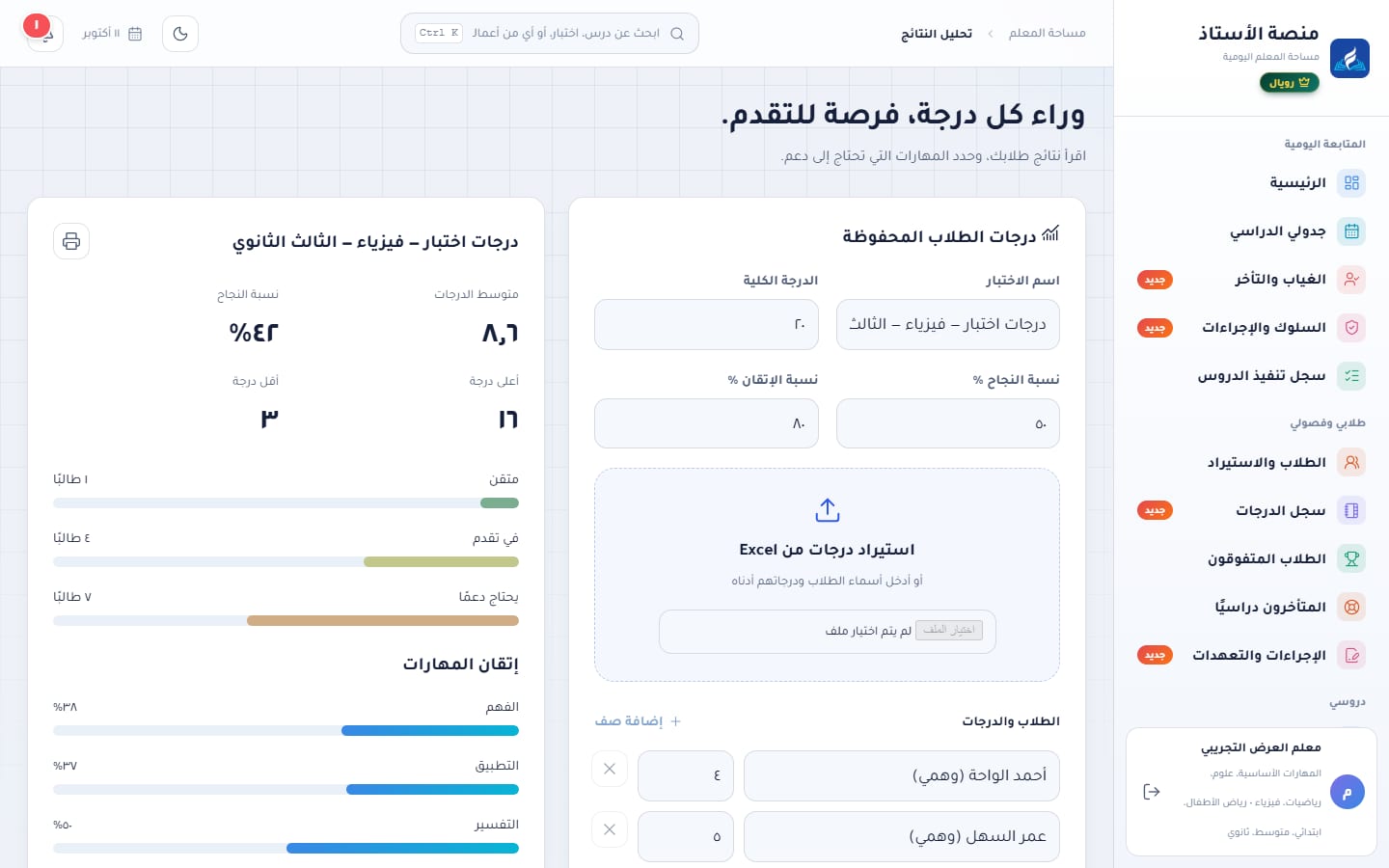
القائمة: أدوات الإعداد ← تحليل النتائجأدخل درجات اختبار (أو ارفعها من Excel) فتحصل فورًا على متوسط الدرجات ونسبة النجاح وأعلى وأقل درجة،
وتوزيع الطلاب إلى متقن، في تقدم، يحتاج دعمًا، وعند إدخال درجة كل سؤال: نسبة إتقان كل مهارة. ومن النتيجة تبدأ خطة علاجية مباشرة.
الخطوات
١
عرّف الاختبار
اسمه، والدرجة الكلية، ونسبة النجاح (مثل ٥٠٪)، ونسبة الإتقان (مثل ٨٠٪).
٢
أدخل الدرجات
يدويًا (اسم الطالب ودرجته مع «إضافة صف»)، أو استيراد من Excel: تحدد عمود الاسم وعمود الدرجة الإجمالية، واختياريًا أعمدة الأسئلة مع الدرجة القصوى واسم المهارة لكل سؤال لتحليل إتقان المهارات.
٣
«تحليل وحفظ النتائج»
تظهر المؤشرات وقائمة الطلاب الذين يحتاجون دعمًا، ويُحفظ التحليل في «تحليلاتك السابقة».
٤
«إعداد خطة علاجية»
تفتح أداة الخطط العلاجية بالمهارات غير المتقنة والطلاب المستهدفين.
مثال
اختبار فيزياء من ٢٠ لـ ١٢ طالبًا: المتوسط ٨٫٦، نسبة النجاح ٤٢٪، متقن واحد، ٤ في تقدم، ٧ يحتاجون دعمًا. إتقان «التطبيق» ٣٧٪ فقط.
القرار واضح: خطة علاجية تركز على مهارة التطبيق للطلاب السبعة — بضغطة «إعداد خطة علاجية».
تحليل المهارات يحتاج درجة كل سؤال؛ المجموع النهائي وحده لا يكفي لتحديد مهارة ضعيفة.