
كل ما تحتاجه لتتقن مساحة عملك — قائمةً قائمة، وميزةً ميزة.
شرح مصوّر ومعمّق لكل قوائم المنصة، بلغة المعلم وأمثلة من يومه الدراسي: من إعداد بيانات مدرستك واستيراد طلابك، إلى رصد الغياب والسلوك والدرجات، وتحضير الدروس والاختبارات، وإصدار تقارير احترافية بترويسة مدرستك.
ماذا ستجد في المنصة؟
المتابعة اليومية
جدولك الدراسي، ورصد الغياب والتأخر في ثوانٍ، والسلوك بسلّم إجراءات متدرج، وسجل تنفيذ الدروس.
اقرأ الشرحطلابي وفصولي
استيراد الطلاب من نور ومدرستي، وسجل الدرجات، والمتفوقون والمتأخرون دراسيًا، و١٣ نموذج إجراء وتعهد.
اقرأ الشرحدروسي
المكتبة التعليمية بالدروس وأهدافها، وتوزيع الدروس على الأسابيع، وسوق الدروس، وأعمالك ومفضلتك.
اقرأ الشرحأدوات الإعداد
تحضير الدروس والاختبارات وأوراق العمل والأنشطة والعروض والخطط العلاجية والإثرائية، وتحليل النتائج.
اقرأ الشرحالتقارير والتوثيق
١٢ تقريرًا جاهزًا، ومصمم التقارير، وحقيبة المعلم، وملف الإنجاز، وشهادات الطلاب، ورسائل أولياء الأمور.
اقرأ الشرحالمزيد من الإبداع
مساعد المعلم الذكي، وأدوات الملفات (OCR وتحويل PDF وWord)، والمسابقات الصفية للسبورة الذكية.
اقرأ الشرحجولة سريعة بالصور
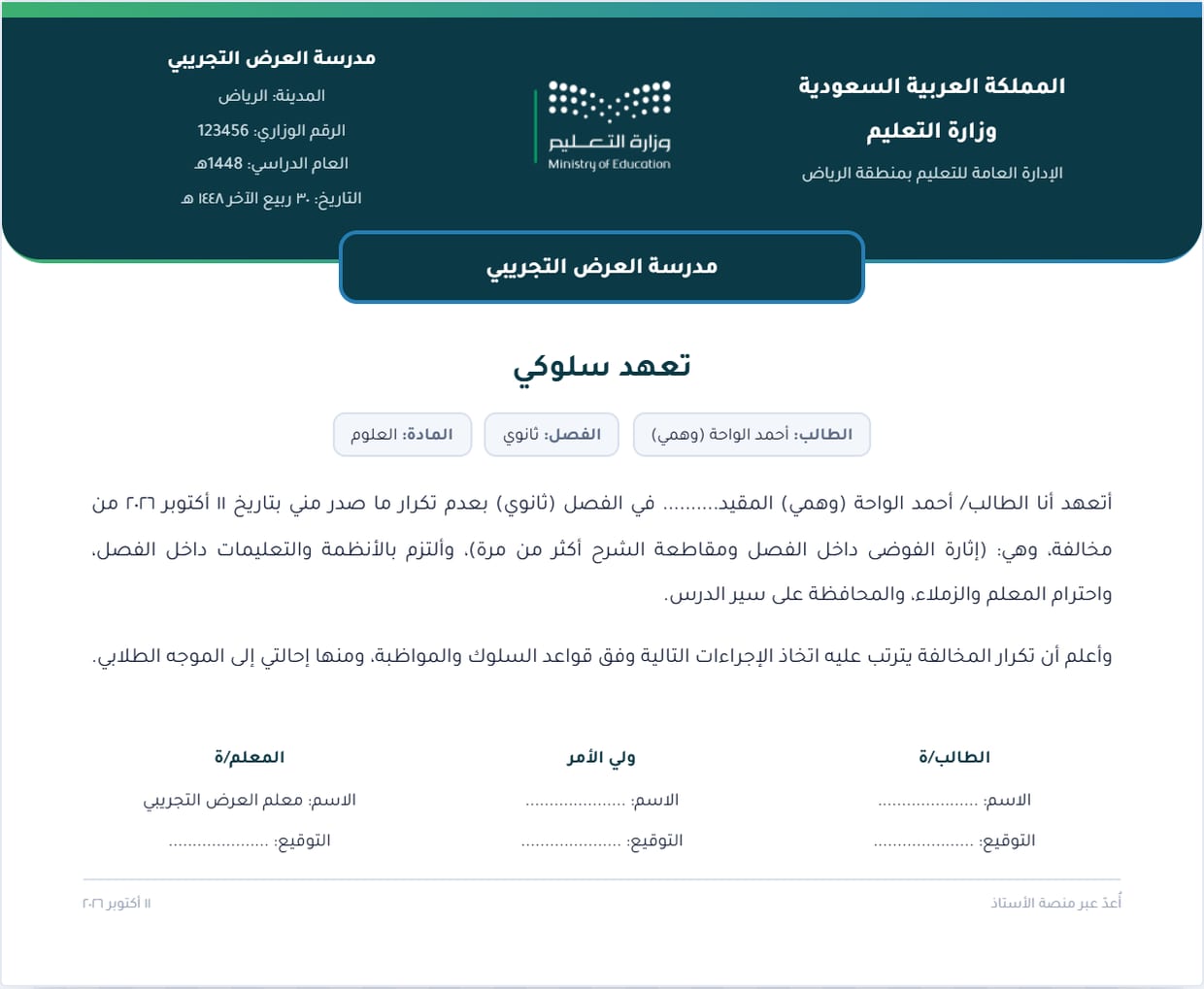
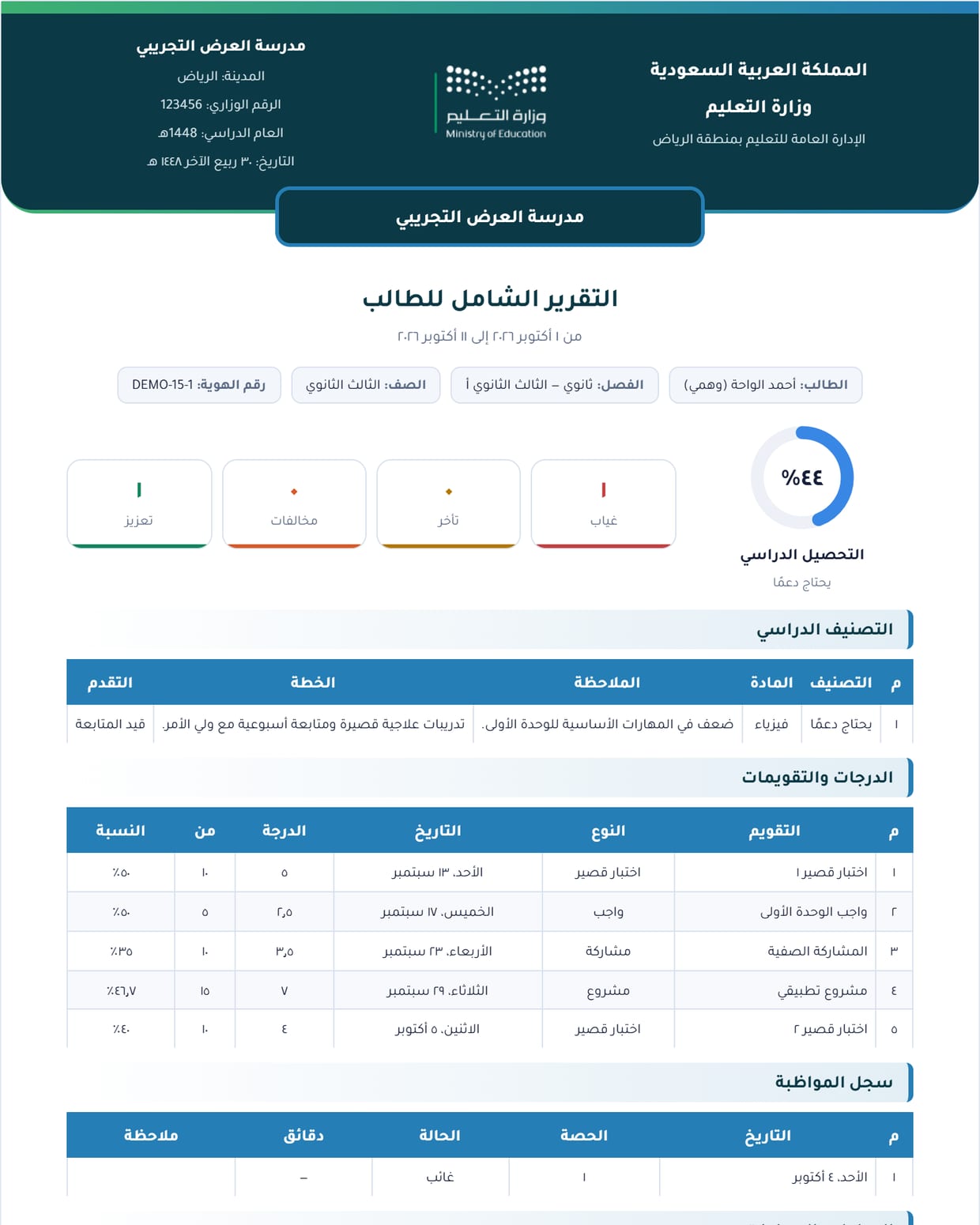
رحلتك في المنصة من أول يوم
سجّل بمادتك ومرحلتك وصفوفك، ثم فعّل الباقة المناسبة من حسابي ← باقتي. الباقات والاشتراك ←
اسم المدرسة والإدارة والعام الدراسي وأسماء المدير والوكيل والموجه وشعار المدرسة — فتظهر في ترويسة وتوقيعات كل ما تطبعه. بيانات المدرسة ←
ارفع كشف نور أو ملف مدرستي فتُنشأ فصولك ويوزَّع طلابك تلقائيًا، ثم أضف حصصك الأسبوعية. الاستيراد ←
الحضور والسلوك والدرجات وسجل الدروس — كل رصد يُحفظ ويُحسب ويتراكم.
تقرير مواظبة الفصل، والتقرير الشامل للطالب، وإشعار ولي الأمر، وتقرير إنجازك — جاهزة بضغطة.
الخطوات الأولى: جاهز خلال ١٥ دقيقة
من إنشاء الحساب إلى أول تقرير مطبوع — بالترتيب الذي يوفّر عليك الوقت
١) إنشاء الحساب
من إنشاء حساب أدخل اسمك وبريدك وجوالك وكلمة مرور (١٠ أحرف على الأقل)، ثم سياقك التعليمي: المنطقة التعليمية والمدينة واسم المدرسة، والمواد التي تدرّسها، والمراحل والصفوف. هذا السياق ليس شكليًا: تستخدمه أدوات التحضير والاختبارات والمكتبة التعليمية تلقائيًا لتقترح دروس صفوفك ومادتك، ويمكنك تعديله لاحقًا من حسابي ← الإعدادات.
٢) قائمة الإعداد الأولى (مرة واحدة فقط)
من مدرستي ← بيانات المدرسة: اسم المدرسة، الإدارة التعليمية، الرقم الوزاري، العام والفصل الدراسي، أسماء المدير والوكيل والموجه، وارفع شعار المدرسة. الشرح ←
من طلابي وفصولي ← الطلاب والاستيراد اضغط «استيراد من نور» وارفع الكشف؛ تُنشأ الفصول الناقصة وتوزّع الطلاب في خطوة واحدة. الشرح ←
من المتابعة اليومية ← جدولي الدراسي أضف حصصك (اليوم، الحصة، الفصل، المادة)، فتظهر «حصص اليوم» في الرئيسية كل صباح. الشرح ←
من دروسي ← توزيع الدروس وزّع دروس مقررك على الأسابيع، فيقترح عليك التحضير «درس هذا الأسبوع» تلقائيًا. الشرح ←
من التقارير والتوثيق ← مصمم التقارير اختر الشكل الذي تُطبع به كل تقاريرك ونماذجك. الشرح ←
٣) روتينك اليومي المقترح
| متى؟ | ماذا تفعل؟ | أين؟ | الوقت |
|---|---|---|---|
| صباحًا | اطّلع على حصص اليوم ودرس الأسبوع | الرئيسية | دقيقة |
| بداية كل حصة | رصد الحضور: الاستثناءات فقط | الغياب والتأخر | ٣٠ ثانية |
| عند حدوث موقف | رصد مخالفة أو سلوك إيجابي | السلوك والإجراءات | ١٥ ثانية |
| نهاية الحصة | تسجيل الدرس المنفذ والواجب | سجل تنفيذ الدروس | ٢٠ ثانية |
| بعد كل تقويم | إدخال الدرجات | سجل الدرجات | دقيقتان |
| نهاية الأسبوع/الشهر | طباعة التقارير والإشعارات | مركز التقارير | دقيقة |
الأستاذة نورة — معلمة علوم للصف الخامس، أول يوم لها في المنصة
- سجّلت بمادة «علوم» وصفّي «الخامس» و«السادس».
- أكملت بيانات المدرسة ورفعت الشعار (٣ دقائق).
- صدّرت كشف طالبات فصولها من نور PDF ورفعته؛ اختارت فصولها الأربعة فقط من الكشف وأكدت (دقيقتان).
- أضافت حصصها الـ ١٦ في الجدول (٥ دقائق).
- في الحصة الأولى رصدت غياب طالبتين بنقرتين وحفظت.
الباقات والاشتراك
الأساسية، الاحترافية، رويال — ماذا تفتح كل باقة، وكيف تُفعّل وتُجدد وتُرقّى
القائمة: حسابي ← باقتي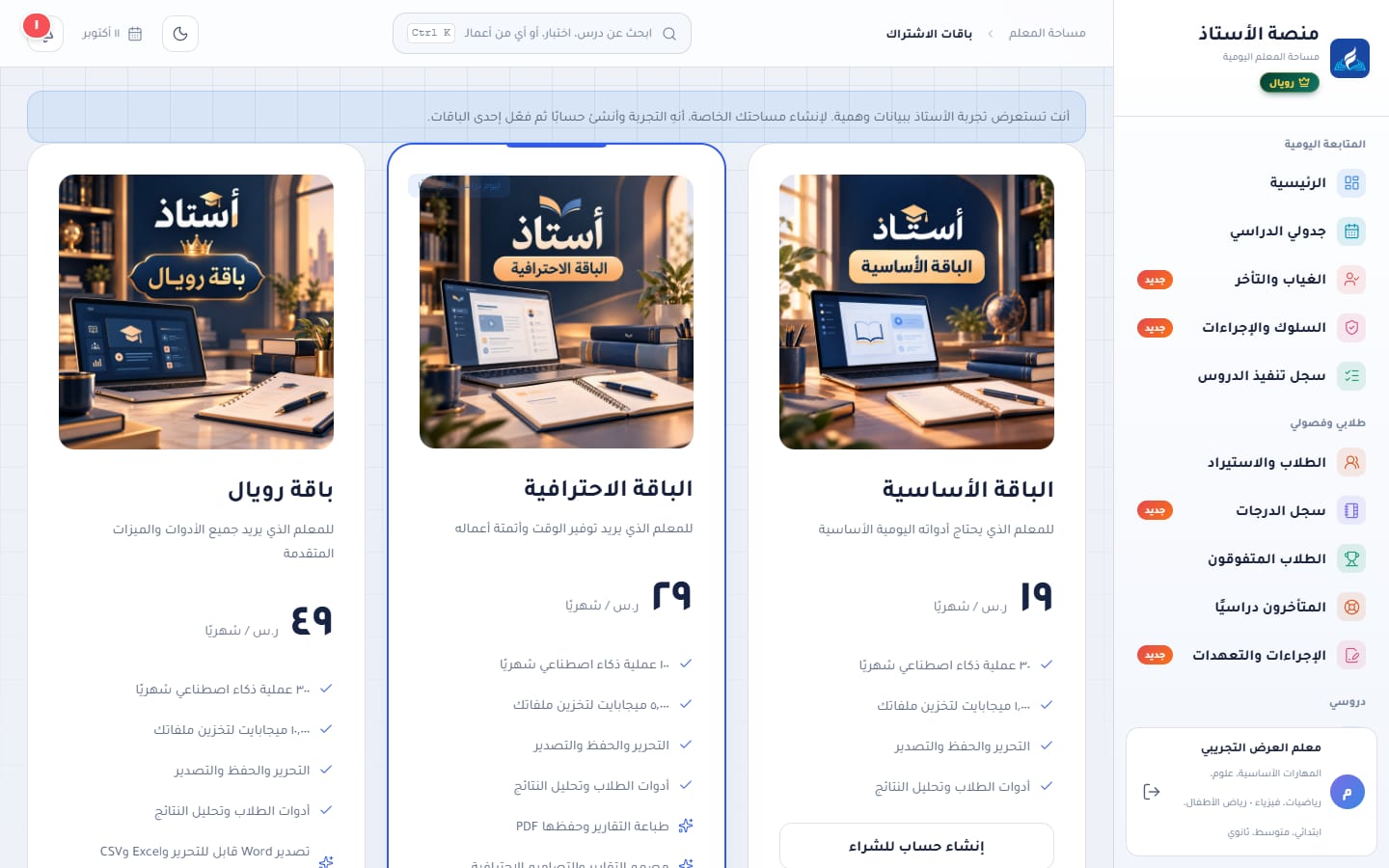
مقارنة المزايا
| الميزة | الأساسية | الاحترافية | رويال |
|---|---|---|---|
| السعر الشهري | ١٩ ريالًا | ٢٩ ريالًا | ٤٩ ريالًا |
| عمليات الذكاء الاصطناعي شهريًا | ٣٠ عملية | ١٠٠ عملية | ٣٠٠ عملية |
| الفئة المستهدفة | المعلم الذي يحتاج أدواته اليومية الأساسية | المعلم الذي يريد توفير الوقت وأتمتة أعماله | المعلم الذي يريد جميع الأدوات والميزات المتقدمة |
| جميع الوحدات: الطلاب، الحضور، السلوك، الدرجات، التحضير، الأدوات (عدا حقيبة المعلم) | ✓ | ✓ | ✓ |
| مشاهدة التقارير والنماذج داخل المنصة | ✓ | ✓ | ✓ |
| تنزيل أعمالك (الدروس والاختبارات) Word وPDF وPowerPoint | ✓ | ✓ | ✓ |
| طباعة التقارير والنماذج وحفظها PDF | — | ✓ | ✓ |
| مصمم التقارير والتصاميم الاحترافية (العصري، الإطار، الأنيق) | الترويسة الرسمية الافتراضية والكلاسيكي | ✓ | ✓ |
| حقيبة المعلم: ١٢ كشفًا جاهزًا بأسماء طلاب فصولك | — | — | ✓ |
| تصدير Word قابل للتحرير وExcel وCSV وHTML وJSON | — | — | ✓ |
| ألوان التقارير المخصصة والعلامة المائية الخاصة | — | — | ✓ |
| الطباعة الجماعية لكشوف جميع الفصول | — | — | ✓ |
| التقارير الشاملة لجميع طلاب الفصل دفعة واحدة | — | — | ✓ |
كل عملية توليد بالذكاء الاصطناعي (درس، اختبار، ورقة عمل، سؤال للمساعد…) تُحتسب عملية واحدة من رصيد الشهر، ولا تُحتسب المحاولة التي تفشل. ويتجدد الرصيد مع بداية كل شهر. ومساحة التخزين لكل باقة معروضة مع الأسعار في صفحة الباقات والأسعار. وتظهر بجوار الميزات المقفلة في المنصة شارة برو أو رويال؛ الضغط عليها يشرح لك ما تحتاجه للترقية.
طريقة الشراء والتفعيل
يظهر في أعلى صفحة باقتي مع زر نسخ. هذا الرقم ثابت لحسابك ويحدده للتجديد والترقية، وليس كلمة مرور ولا كود تفعيل.
يفتح المتجر في تبويب جديد؛ الصق رقم المشترك في الحقل المخصص له قبل إتمام الشراء.
بعد السداد ستستلم كود التفعيل؛ الصقه في خانة «تفعيل الاشتراك أو تجديده» في صفحة باقتي. الكود يُستخدم مرة واحدة.
التجديد والترقية: كيف تُحسب المدة؟
| الحالة | ماذا يحدث؟ |
|---|---|
| تفعيل — لا يوجد اشتراك نشط | تبدأ المدة من يوم التفعيل. |
| تجديد — الباقة نفسها | تُضاف المدة الجديدة بعد نهاية اشتراكك الحالي، فلا تخسر يومًا. |
| ترقية — باقة أعلى | تبدأ الباقة الأعلى فورًا، وتتحول قيمة أيامك المتبقية إلى أيام في الباقة الجديدة. |
| تمديد — شراء باقة أقل أثناء اشتراك أعلى | تبقى على باقتك الأعلى، وتُضاف إليها قيمة الشراء أيامًا. |
ترقية من الاحترافية إلى رويال وفي اشتراكك ٣٠ يومًا متبقية
الأيام الجديدة في رويال = الأيام المتبقية × سعر باقتك الحالية ÷ سعر رويال. سعر الاحترافية ٢٩ ريالًا ورويال ٤٩ ريالًا: ٣٠ × ٢٩ ÷ ٤٩ ≈ ١٧٫٨، فتتحول أيامك الـ ٣٠ إلى ١٧ يومًا كاملًا في رويال، تُضاف إلى مدة الباقة الجديدة التي اشتريتها (٣٠ + ١٧ = ٤٧ يومًا).
الواجهة والتنقل
القائمة الجانبية، الشريط العلوي، البحث، الإشعارات، المظهر الليلي، والجوال
القائمة الجانبية: ثماني مجموعات
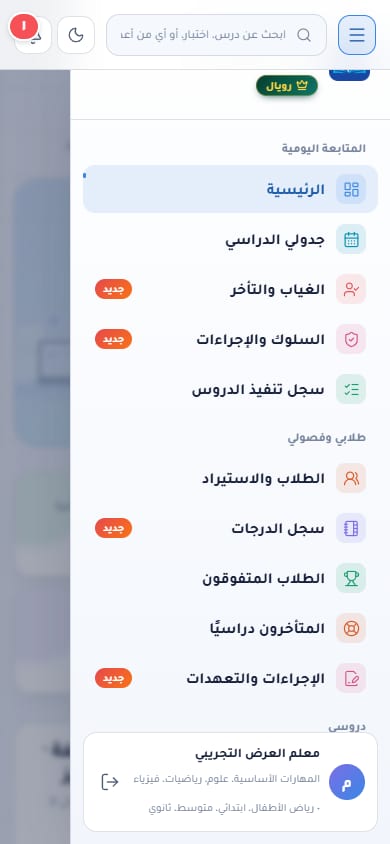
رُتّبت القائمة حسب تكرار استخدامك: ما تحتاجه كل يوم في الأعلى، وما تحتاجه أحيانًا في الأسفل. وتحمل الأقسام المضافة حديثًا شارة جديد، والمزايا الخاصة بباقة أعلى شارة برو أو رويال.
| المجموعة | ما فيها |
|---|---|
| المتابعة اليومية | الرئيسية، جدولي الدراسي، الغياب والتأخر، السلوك والإجراءات، سجل تنفيذ الدروس |
| طلابي وفصولي | الطلاب والاستيراد، سجل الدرجات، الطلاب المتفوقون، المتأخرون دراسيًا، الإجراءات والتعهدات |
| دروسي | المكتبة التعليمية، توزيع الدروس، سوق الدروس، أعمالي، المفضلة |
| أدوات الإعداد | تحضير الدروس، الاختبارات، أوراق العمل، الأنشطة الصفية، العروض التقديمية، الخطط العلاجية والإثرائية، تحليل النتائج |
| التقارير والتوثيق | مركز التقارير، مصمم التقارير، حقيبة المعلم، ملف الإنجاز، شهادات الطلاب، رسائل أولياء الأمور قريبًا |
| مدرستي | بيانات المدرسة |
| المزيد من الإبداع | مساعد المعلم، جميع الأدوات، أدوات الملفات، المسابقات الصفية، الشروحات |
| حسابي | باقتي، الإعدادات، شرح منصة الأستاذ (هذا الدليل)، المساعدة والدعم |
الشريط العلوي
البحث السريع
ابحث عن أي درس أو اختبار أو عمل باسمه أو مادته. اضغط Ctrl + K من أي صفحة لتنتقل إلى خانة البحث مباشرة.
الإشعارات
الجرس يعرض عدد غير المقروء: ردود الدعم، نتيجة مراجعة أعمالك في سوق الدروس، وتحديثات الاشتراك. التفاصيل ←
الوضع الليلي
زر القمر/الشمس يبدّل المظهر، ويُحفظ اختيارك في حسابك. الطباعة وملفات PDF نهارية دائمًا لتبقى واضحة على الورق.
التاريخ ومسار الصفحة
يعرض الشريط تاريخ اليوم واسم الصفحة الحالية، ويظهر في أسفل كل صفحة إصدار المنصة وروابط الشروط والخصوصية.
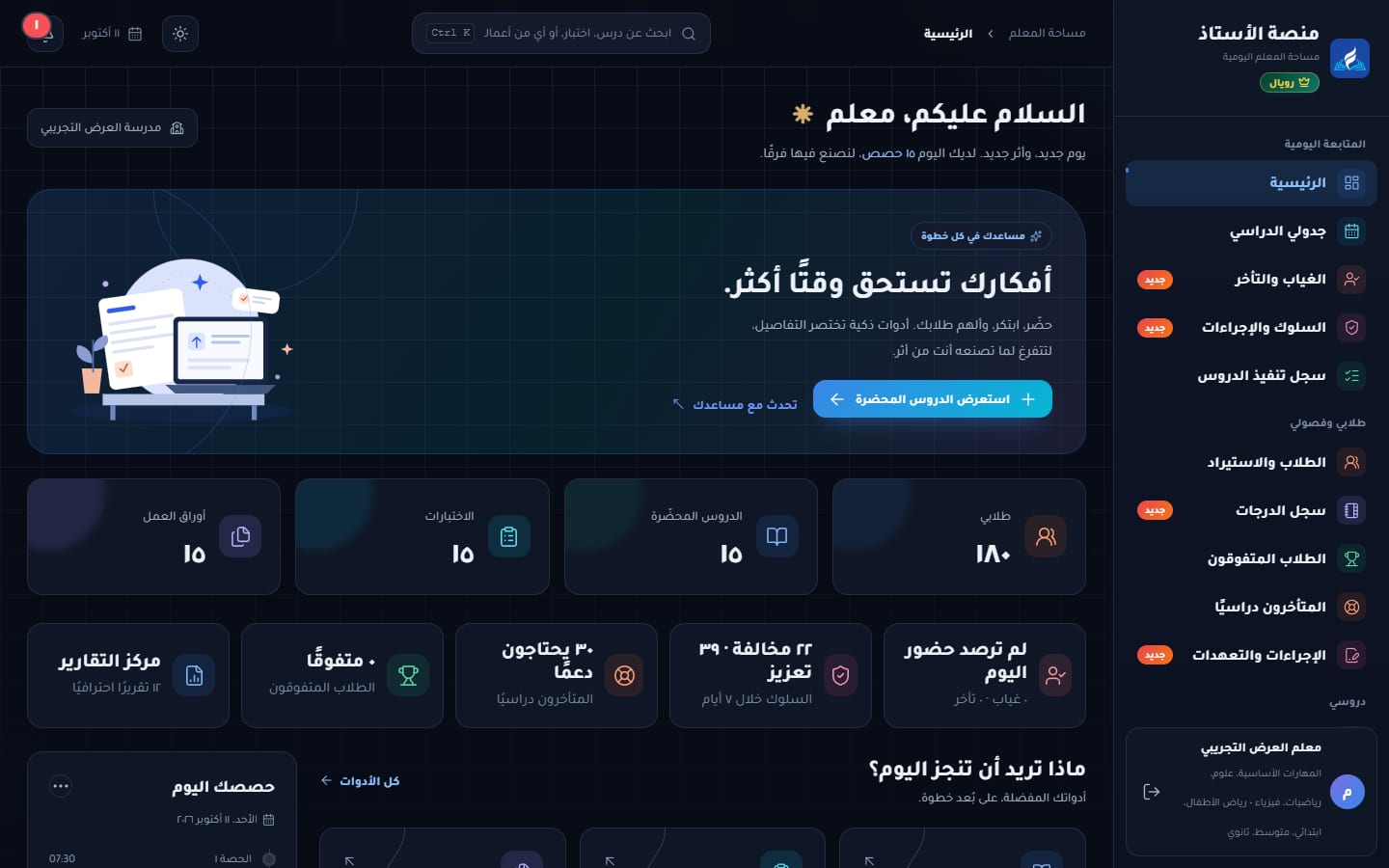
على الجوال
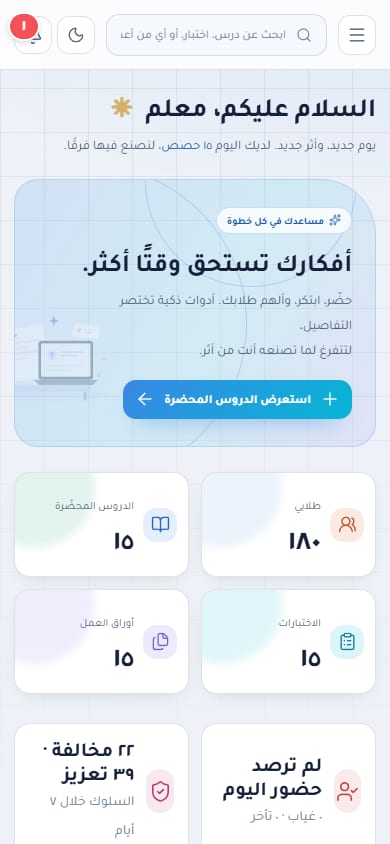
المنصة متجاوبة بالكامل: على الجوال تختفي القائمة الجانبية خلف زر ☰ أعلى الصفحة، وتعمل كل الوحدات بلمسة — وهو مثالي لرصد الحضور والسلوك داخل الفصل.
حجم الخط
حجم الخط الافتراضي ١١٠٪ لراحة القراءة. من حسابي ← الإعدادات تختار ١٠٠٪ أو ١١٠٪ أو ١٢٠٪ أو ١٣٠٪، ويُطبّق على الواجهة فقط دون أن يغيّر شكل المستندات المطبوعة.
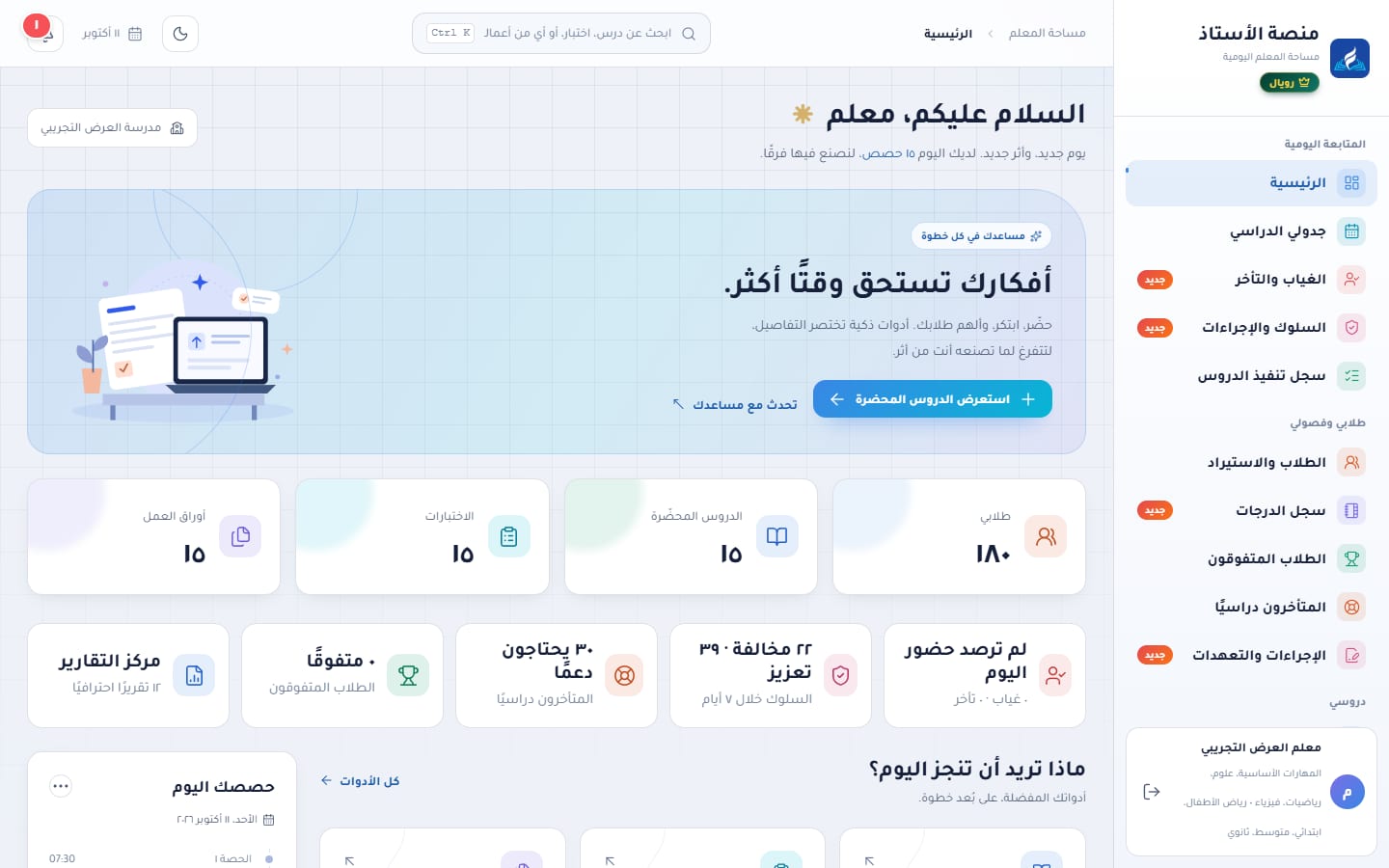
الرئيسية: يومك في نظرة واحدة
المؤشرات، حصص اليوم، الاختصارات، وأعمالك الأخيرة
القائمة: المتابعة اليومية ← الرئيسية
مكونات الصفحة
| الجزء | ماذا يعرض؟ | عند الضغط |
|---|---|---|
| بطاقة الانطلاق | اختصار لاستعراض الدروس المحضّرة أو تحضير درس جديد، والحديث مع مساعد المعلم. | تفتح التحضير أو المساعد |
| إحصاءات الأعمال | عدد الطلاب، والدروس المحضّرة، والاختبارات، وأوراق العمل. | تفتح القائمة المعنية |
| حضور اليوم | عدد الحصص المرصودة اليوم، أو تنبيه «لم ترصد حضور اليوم» مع أعداد الغياب والتأخر. | صفحة الغياب والتأخر |
| السلوك خلال ٧ أيام | عدد المخالفات وعدد مرات التعزيز الإيجابي. | صفحة السلوك |
| المتأخرون دراسيًا / المتفوقون | عدد الطلاب الذين يحتاجون دعمًا والمتفوقين المسجلين. | صفحتا المستويات |
| مركز التقارير | تذكير بالتقارير الاحترافية الجاهزة. | مركز التقارير |
| ماذا تريد أن تنجز اليوم؟ | أدواتك المفضلة على بُعد ضغطة: تحضير، اختبار، ورقة عمل… | تفتح الأداة |
| حصصك اليوم | حصص اليوم من جدولك بالوقت والفصل والدرس، مع زر تحضير لكل حصة. | جدولي الدراسي |
| رصيد الذكاء الاصطناعي | ما استهلكته من رصيد التوليد هذا الشهر حسب باقتك. | باقتي |
| أعمالك الأخيرة | آخر ما أنشأته أو عدّلته لتكمل من حيث توقفت. | يفتح العمل |
جدولي الدراسي
أضف جدولك مرة واحدة، واستقبل دروسك كل صباح
القائمة: المتابعة اليومية ← جدولي الدراسي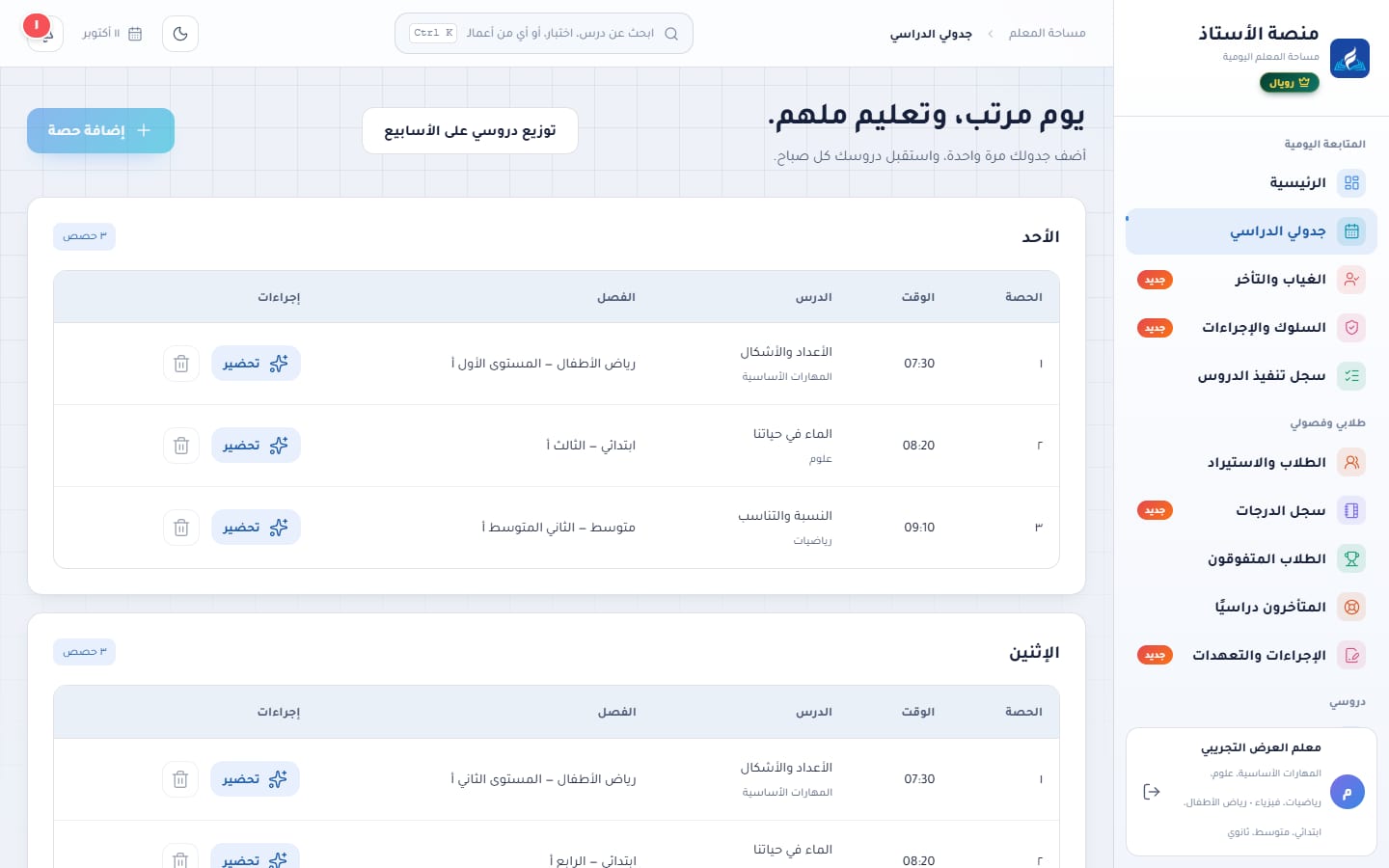
إضافة حصة
في أعلى الصفحة.
اليوم، ورقم الحصة، ووقت البداية، والمدة بالدقائق، والفصل، والمادة، وعنوان الدرس — ويمكنك اختيار العنوان من المنهج بدل كتابته.
تظهر الحصة تحت يومها، وتظهر في «حصصك اليوم» بالرئيسية في يومها.
معلم رياضيات بـ ٢٠ حصة أسبوعيًا في ٤ فصول
يضيف حصص يوم الأحد الخمس، ثم يكررها لبقية الأيام بتغيير اليوم ورقم الحصة فقط. بعدها يضغط «توزيع دروسي على الأسابيع»، فيقرأ التوزيع أن الرياضيات عنده ٥ حصص أسبوعيًا في الأيام نفسها، ويرتّب الدروس عليها مباشرة.
الغياب والتأخر
رصد الحضور في ثوانٍ، وتقارير وإشعارات تُبنى وحدها
القائمة: المتابعة اليومية ← الغياب والتأخر
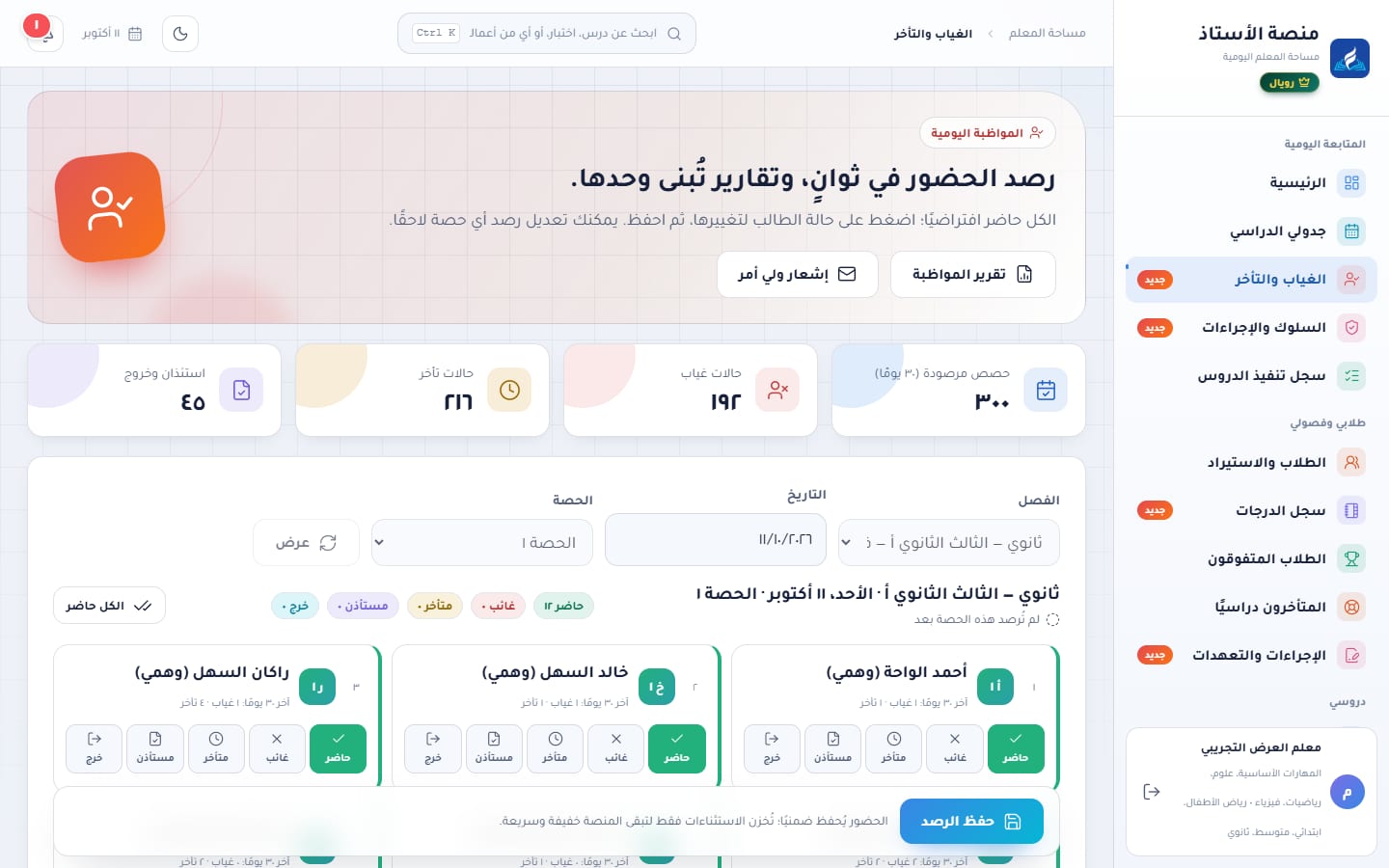
خطوات الرصد
ثم اضغط «عرض». التاريخ يكون اليوم تلقائيًا.
اضغط على غائب أو متأخر أو مستأذن أو خرج في بطاقة الطالب. للمتأخر اكتب عدد الدقائق، ويمكنك إضافة ملاحظة قصيرة لأي طالب.
الزر ثابت أسفل الشاشة. ويعيد زر «الكل حاضر» جميع الطلاب إلى الحضور إن أردت البدء من جديد.
| الحالة | متى تستخدمها؟ | أين يظهر أثرها؟ |
|---|---|---|
| حاضر | الوضع الافتراضي. | نسبة الحضور في التقارير. |
| غائب | لم يحضر الحصة. | تقرير المواظبة، الأكثر غيابًا، إشعار الغياب، تعهد الانضباط، التقرير الشامل. |
| متأخر + الدقائق | حضر بعد بداية الحصة. | عدد مرات ودقائق التأخر، إشعار التأخر. |
| مستأذن | غياب أو انصراف بعذر. | يُحسب منفصلًا عن الغياب. |
| خرج | خرج أثناء الحصة. | الاستئذان والخروج في التقارير. |
ما بعد الرصد
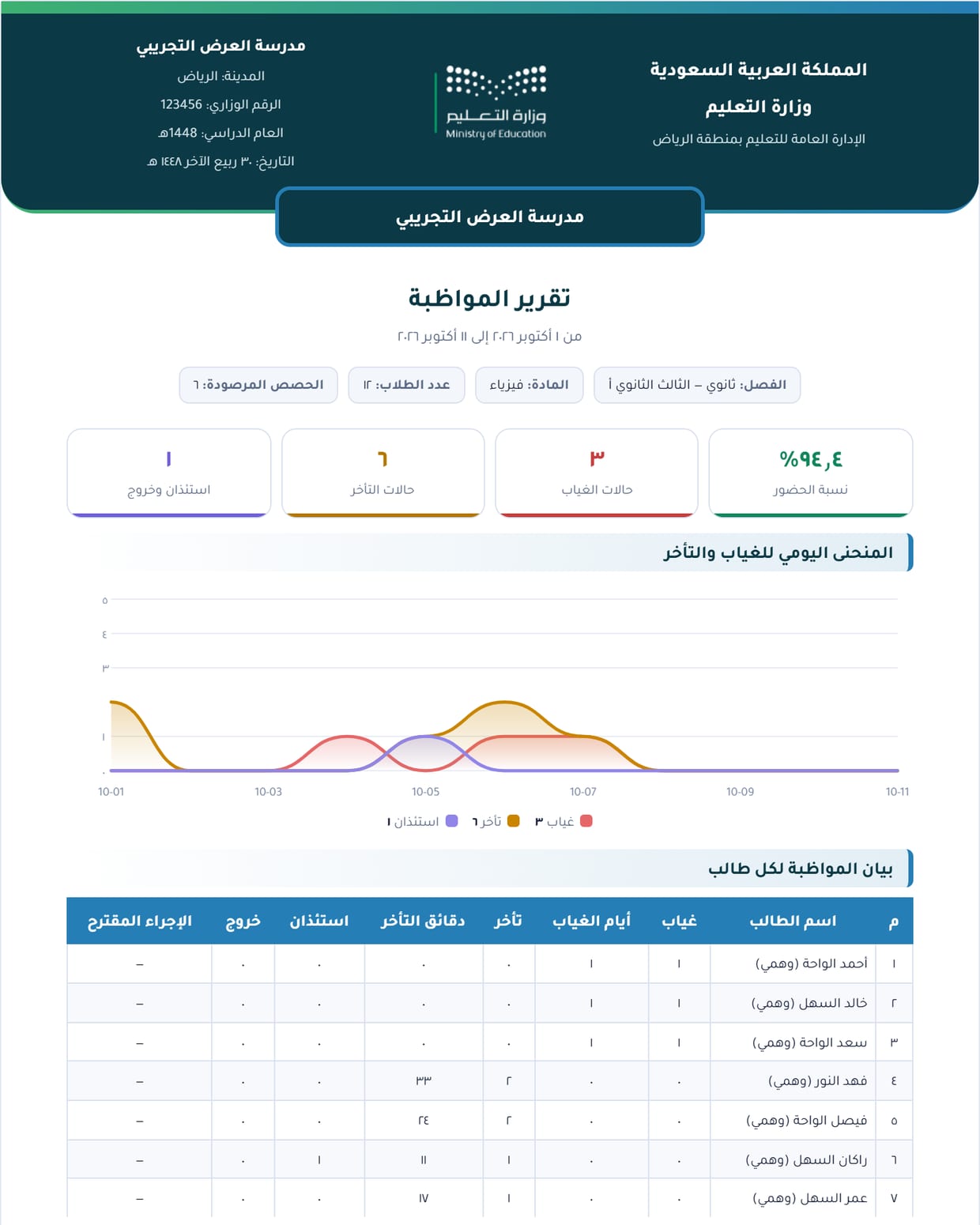
- تقرير المواظبة (زر في أعلى الصفحة): الغياب والتأخر لكل طالب مع منحنى يومي للفصل والفترة التي تختارها.
- إشعار ولي أمر: نموذج «إشعار غياب» يُملأ فيه عدد مرات الغياب وتواريخها تلقائيًا من رصدك.
- عدّاد الحضور في الرئيسية يتحدث فورًا، وينبّهك إن لم ترصد حضور اليوم.
طالب تكرر غيابه ٤ مرات خلال الشهر
- من مركز التقارير ← الطلاب الأكثر غيابًا يظهر في أعلى القائمة.
- من صفحة الغياب تضغط «إشعار ولي أمر» فيفتح نموذج إشعار ولي أمر — الغياب عن الحصص، وتختار الفصل والطالب.
- يُكتب في النموذج تلقائيًا: «تغيّب عن حصص مادة (الرياضيات) عدد (٤) مرات في التواريخ التالية…».
السلوك والإجراءات
من منظور المعلم ومسؤولياته: مخالفات صفية بسلّم متدرج، وسلوكيات تُحال، وتعزيز إيجابي بالنقاط
القائمة: المتابعة اليومية ← السلوك والإجراءات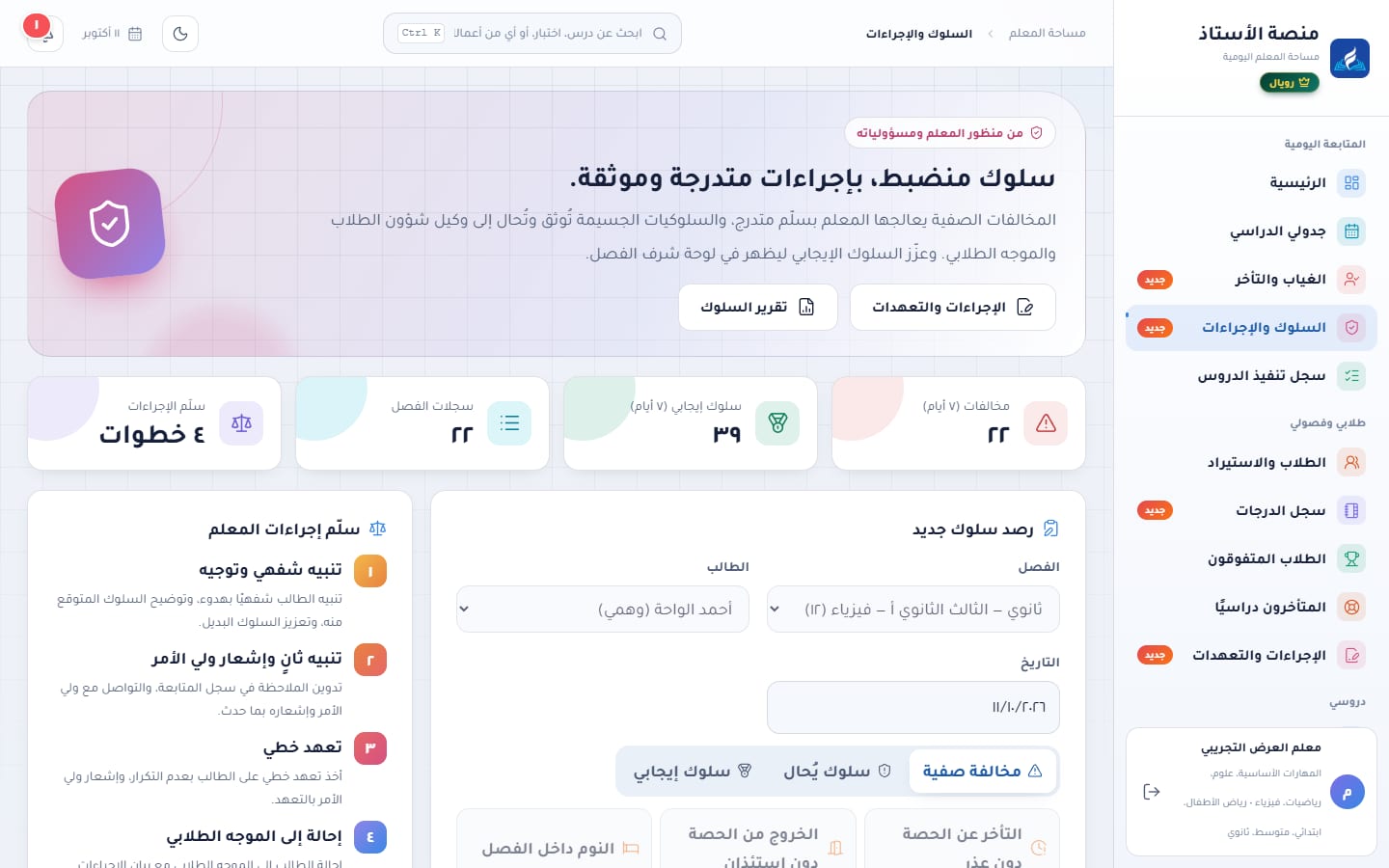
سلّم إجراءات المعلم للمخالفات الصفية
تحسب المنصة رقم التكرار للطالب نفسه في المخالفة نفسها، وتقترح عليك الإجراء المناسب لرقمها:
تنبيه الطالب بهدوء، وتوضيح السلوك المتوقع، وتعزيز السلوك البديل.
تدوين الملاحظة في سجل المتابعة، والتواصل مع ولي الأمر وإشعاره بما حدث.
أخذ تعهد خطي على الطالب بعدم التكرار، وإشعار ولي الأمر بالتعهد.
مع بيان الإجراءات المتخذة سابقًا، لدراسة الحالة.
المخالفات الصفية (١٠)
- التأخر عن الحصة دون عذر
- الخروج من الحصة دون استئذان
- النوم داخل الفصل
- إثارة الفوضى أو إعاقة سير الدرس
- عدم إحضار الكتاب أو الأدوات
- عدم أداء الواجبات والمهام
- الأكل أو الشرب أثناء الحصة
- الانشغال بغير الدرس
- مقاطعة المعلم أو الزملاء باستمرار
- عدم الالتزام بالزي المدرسي
سلوكيات تُوثق وتُحال (٨)
- الهروب من الحصة
- استخدام الجوال أثناء الحصة
- الغش في الاختبارات أو المهام
- التنمر أو السخرية من الزملاء
- التلفظ بألفاظ غير لائقة
- إتلاف الممتلكات
- الشجار أو الاعتداء على زميل
- الإساءة إلى المعلم أو العاملين
الإجراء: توثيق الواقعة وإحالتها فورًا إلى وكيل شؤون الطلاب والموجه الطلابي.
السلوك الإيجابي (٨)
- مشاركة فاعلة في الدرس — نقطة
- تميز في المهام والواجبات — نقطتان
- مساعدة الزملاء — نقطة
- المبادرة والقيادة — نقطتان
- الانضباط والالتزام — نقطة
- الإبداع والتفكير الناقد — نقطتان
- تحسن ملحوظ في المستوى — نقطتان
- المحافظة على نظافة الفصل — نقطة
رصد سلوك
من نموذج «رصد سلوك جديد».
مخالفة صفية أو سلوك يُحال أو سلوك إيجابي، ثم بطاقة السلوك المناسبة. تظهر لك المرة رقم كم والإجراء المقترح.
يقترح النموذج تلقائيًا حسب الحالة: إشعار سلوكي لولي الأمر، أو تعهد سلوكي من المرة الثالثة، أو خطاب شكر للسلوك الإيجابي — معبّأ باسم الطالب والمخالفة.
الطالب «سعد» أثار الفوضى في الحصة للمرة الثالثة هذا الشهر
- ترصد «إثارة الفوضى أو إعاقة سير الدرس» تحت مخالفة صفية.
- تعرض المنصة: التكرار رقم ٣ ← الإجراء المقترح: تعهد خطي.
- تضغط «طباعة النموذج المناسب» فيفتح تعهد سلوكي باسم سعد وفصله والمخالفة وتاريخها، بخانات توقيع للطالب وولي الأمر والمعلم.
سجل تنفيذ الدروس
سجّل ما نفّذته بعد كل حصة، وتابع تقدمك في المنهج
القائمة: المتابعة اليومية ← سجل تنفيذ الدروس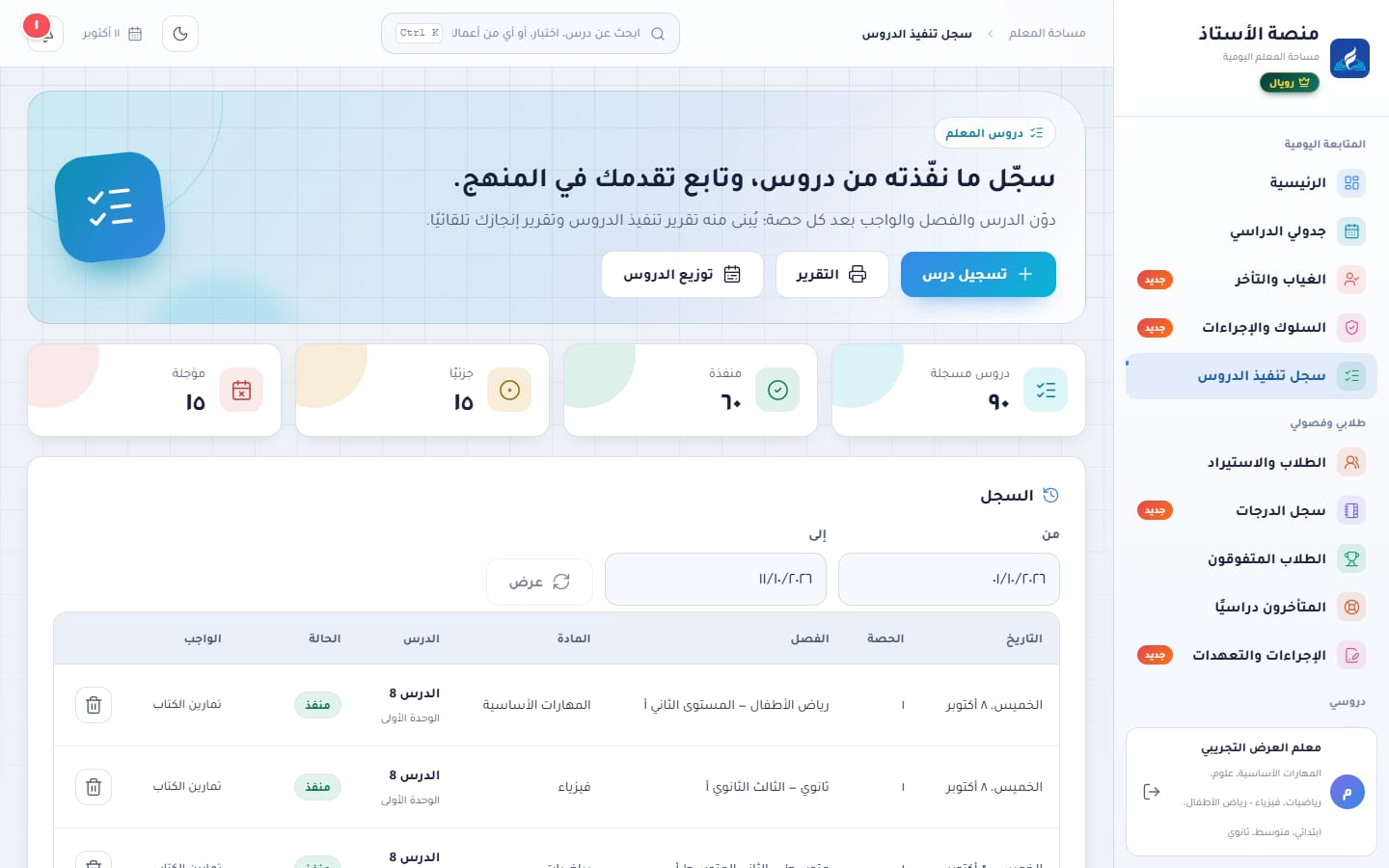
تسجيل درس
اضغط «تسجيل درس» وأدخل: التاريخ، الحصة، الفصل، المادة، الوحدة، عنوان الدرس، الحالة، الواجب، وملاحظاتك.
- زر «التقرير» يفتح تقرير تنفيذ الدروس للفترة نفسها مباشرة.
- زر «توزيع الدروس» ينقلك إلى خطتك لتقارن ما نفّذته بما خططت له.
- في حقيبة المعلم نسخة ورقية فارغة من السجل إن أردت التوثيق اليدوي أيضًا.
«الأحد — الحصة ٣ — ٢/أ — علوم — الوحدة الثانية — دورة الماء في الطبيعة — منفذ جزئيًا — الواجب: سؤال ٢ و٣ صفحة ٤٥ — ملاحظة: يُستكمل النشاط العملي الحصة القادمة».
الطلاب والاستيراد من نور ومدرستي
فصولك وطلابك وملاحظاتك في مكان واحد — دون إدخال يدوي
القائمة: طلابي وفصولي ← الطلاب والاستيراد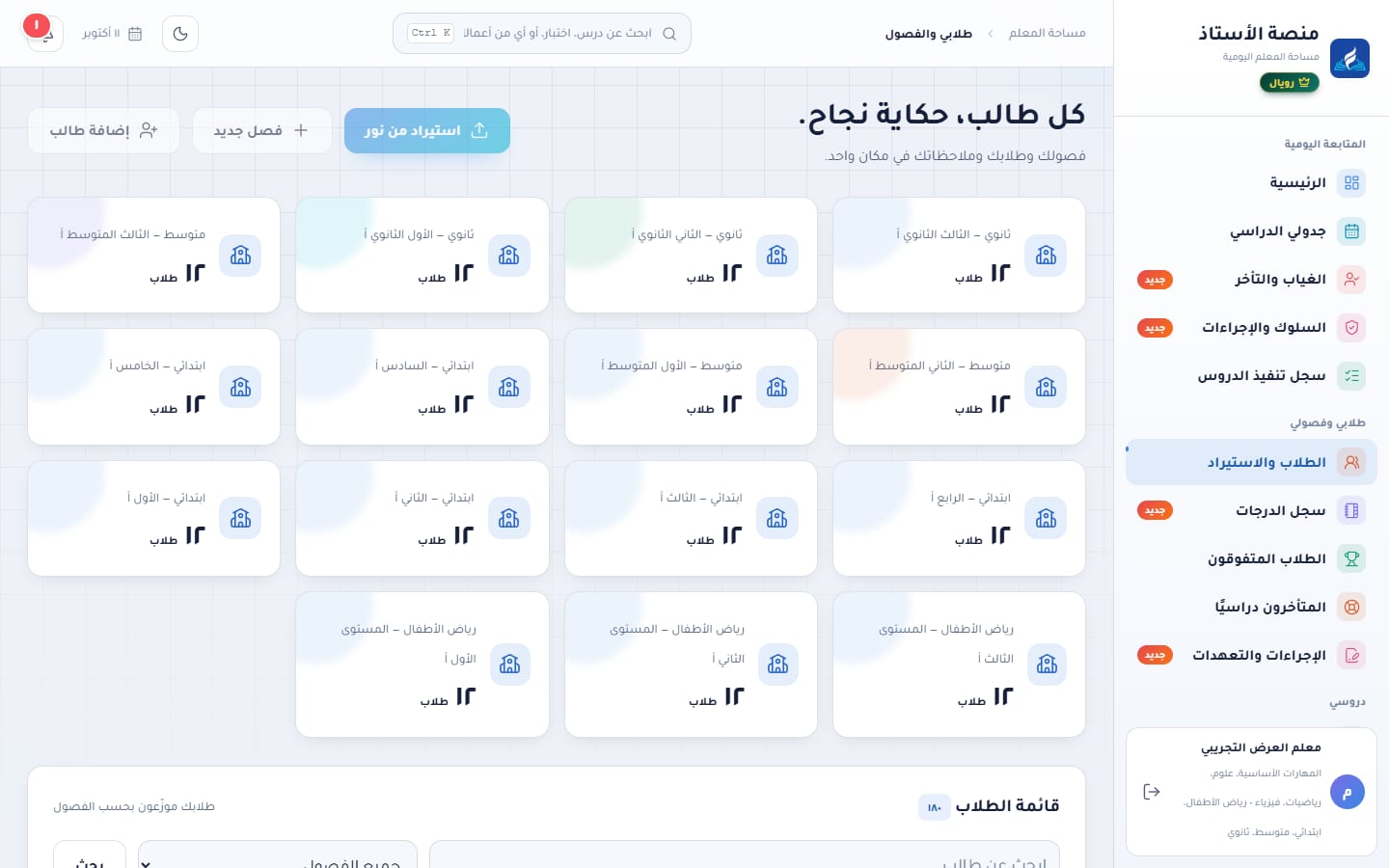
الصيغ المدعومة
| الصيغة | المصدر المعتاد | ملاحظات |
|---|---|---|
| PDF نصي | كشف الطلاب من نظام نور | يُقرأ الجدول العربي مباشرة. لا يُدعم PDF المصوَّر (صورة ممسوحة). |
| Excel (XLSX) | نور أو مدرستي | يكتشف العناوين حتى لو سبقها عنوان التقرير. الصيغة القديمة .xls غير مدعومة؛ احفظها XLSX أولًا. |
| CSV | ملف محوّل | بترميز UTF-8. |
| JSON | ملف محوّل | للحالات التقنية. |
تتعرف المنصة على أعمدة اسم الطالب/الطالبة، ورقم الهوية/الإقامة، ومعرف نور، والصف، والشعبة/الفصل، وجوال ولي الأمر واسمه — بالعربية وبعض الأسماء الإنجليزية. الحد الأقصى ٢٠ ميجابايت و١٠٠٠ سجل في المرة.
خطوات الاستيراد
القراءة والمعاينة لا تحفظان شيئًا بعد؛ جرّب بأمان.
تأكد أن عمود الاسم والهوية والصف والفصل في مكانها الصحيح، وعدّل إن لزم.
تلقائي حسب الصف والفصل في الكشف (الأشيع)، أو إلى فصل موجود. للملفات الناقصة يمكنك تحديد صف وفصل افتراضيين.
إن كان الكشف للمدرسة كلها، ألغِ تحديد الفصول التي لا تدرّسها ثم اضغط «تحديث المعاينة». تعرض كل بطاقة عدد طلاب الفصل وتبيّن الفصول التي ستُنشأ.
افتراضيًا يُتخطّون. خيار التحديث يحدّث الاسم والفصل ويحافظ على رقم الملف والملاحظات. المطابقة بالهوية أو معرف نور أو الرقم الطلابي، والحالات الملتبسة تمنع الحفظ حماية لبياناتك.
تُنفّذ العملية دفعة واحدة: إما أن تنجح كلها أو لا يُحفظ شيء، ولا يُحذف أي طالب غير موجود في الكشف.
الإضافة والتعديل اليدوي
- فصل جديد: اسم الفصل والصف.
- إضافة طالب: الاسم والفصل والرقم الطلابي (اختياري).
- من قائمة الطلاب: تعديل بيانات الطالب، وتدوين ملاحظات المتابعة الخاصة به، أو حذفه من قائمة فصلك.
معلم يدرّس ٣ فصول من أصل ١٢ فصلًا في كشف المدرسة
يرفع كشف المدرسة كاملًا (٣٦٠ طالبًا)، ويلغي تحديد ٩ فصول لا يدرّسها، ويحدّث المعاينة فتصبح ٩٠ طالبًا في ٣ فصول ستُنشأ، ثم يؤكد.
سجل الدرجات والتقويم المستمر
درجات طلابك، محسوبة ومحللة لحظة إدخالها
القائمة: طلابي وفصولي ← سجل الدرجات
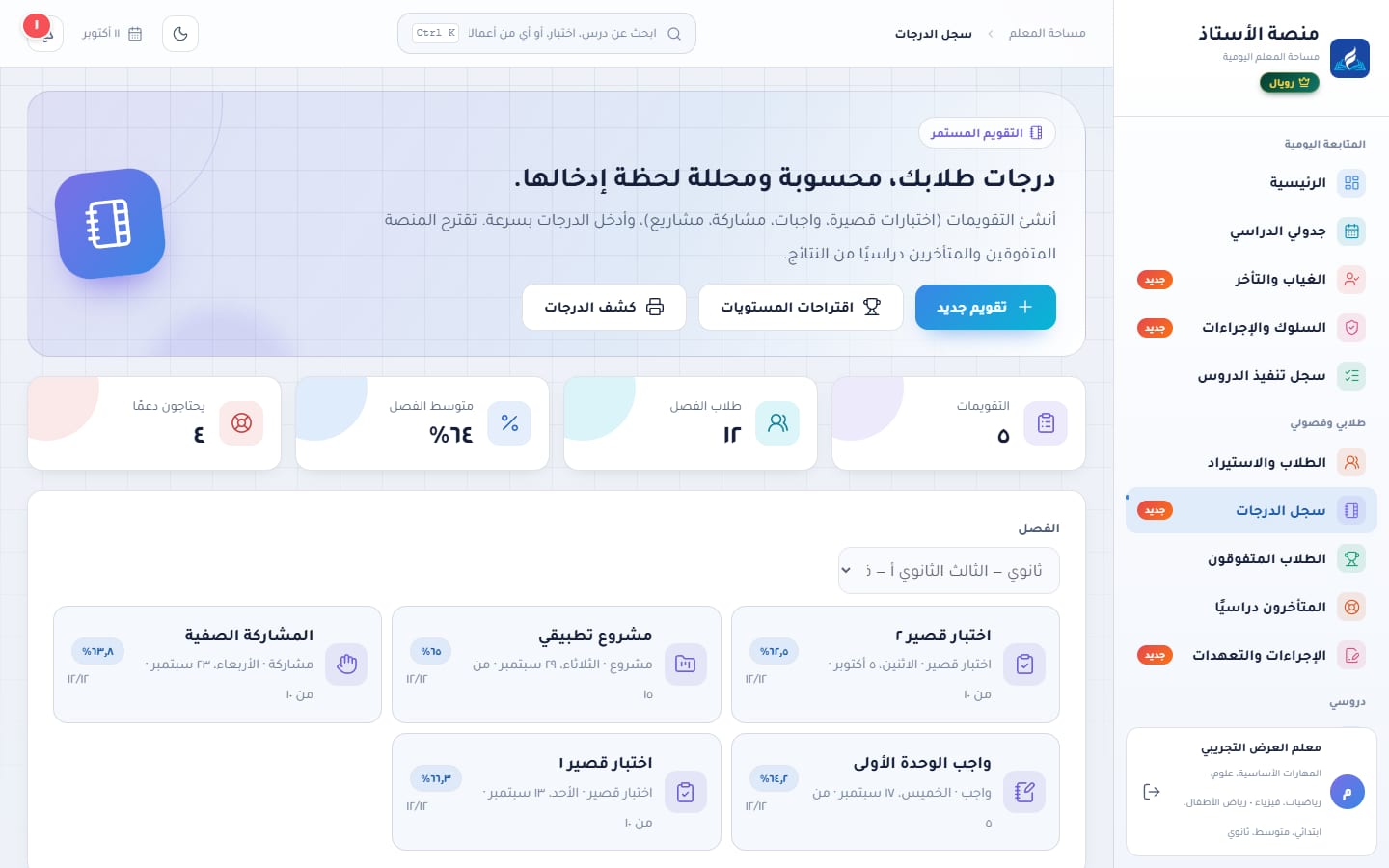
إنشاء تقويم وإدخال الدرجات
العنوان، والنوع، والتاريخ، والدرجة العظمى.
اكتب الدرجة واضغط Enter لتنتقل للطالب التالي مباشرة. لمن لم يسلّم أو كان معذورًا اختر «لم يسلّم» أو «معذور» بدل الصفر.
إن كان أغلب الطلاب حصلوا على الدرجة الكاملة، أدخل الاستثناءات فقط ثم اضغط هذا الزر لتمتلئ بقية الخانات بالدرجة العظمى، ثم «حفظ الدرجات».
اقتراحات المستويات
زر «اقتراحات المستويات» يعرض الطلاب الذين بلغت نسبتهم ٩٠٪ فأكثر (مرشحون للتفوق) أو أقل من ٦٠٪ (يحتاجون دعمًا) في تقويمين على الأقل. الاقتراح لا يُصنّف أحدًا تلقائيًا؛ أنت من يؤكد إضافته إلى المتفوقين أو المتأخرين دراسيًا.
بعد ٣ اختبارات قصيرة من ١٠: الطالب «خالد» حصل على ٥ و٤ و٦ (أقل من ٦٠٪ في ثلاثة تقويمات) — يظهر في الاقتراحات. تؤكده فيُضاف إلى المتأخرين دراسيًا، ومن هناك تربطه بخطة علاجية وترسل إشعارًا لولي أمره.
- زر كشف الدرجات يفتح تقرير درجات الفصل: مصفوفة التقويمات والنسب والتوزيع، قابل للطباعة، وللتصدير Excel في باقة رويال.
- وفي حقيبة المعلم «كشف رصد الدرجات» فارغ بأسماء الفصل للرصد الورقي.
الطلاب المتفوقون والمتأخرون دراسيًا
رعاية الموهوبين، ودعم من يحتاج — بخطة ومتابعة حتى تحقيق الهدف
القائمة: طلابي وفصولي ← الطلاب المتفوقون / المتأخرون دراسيًا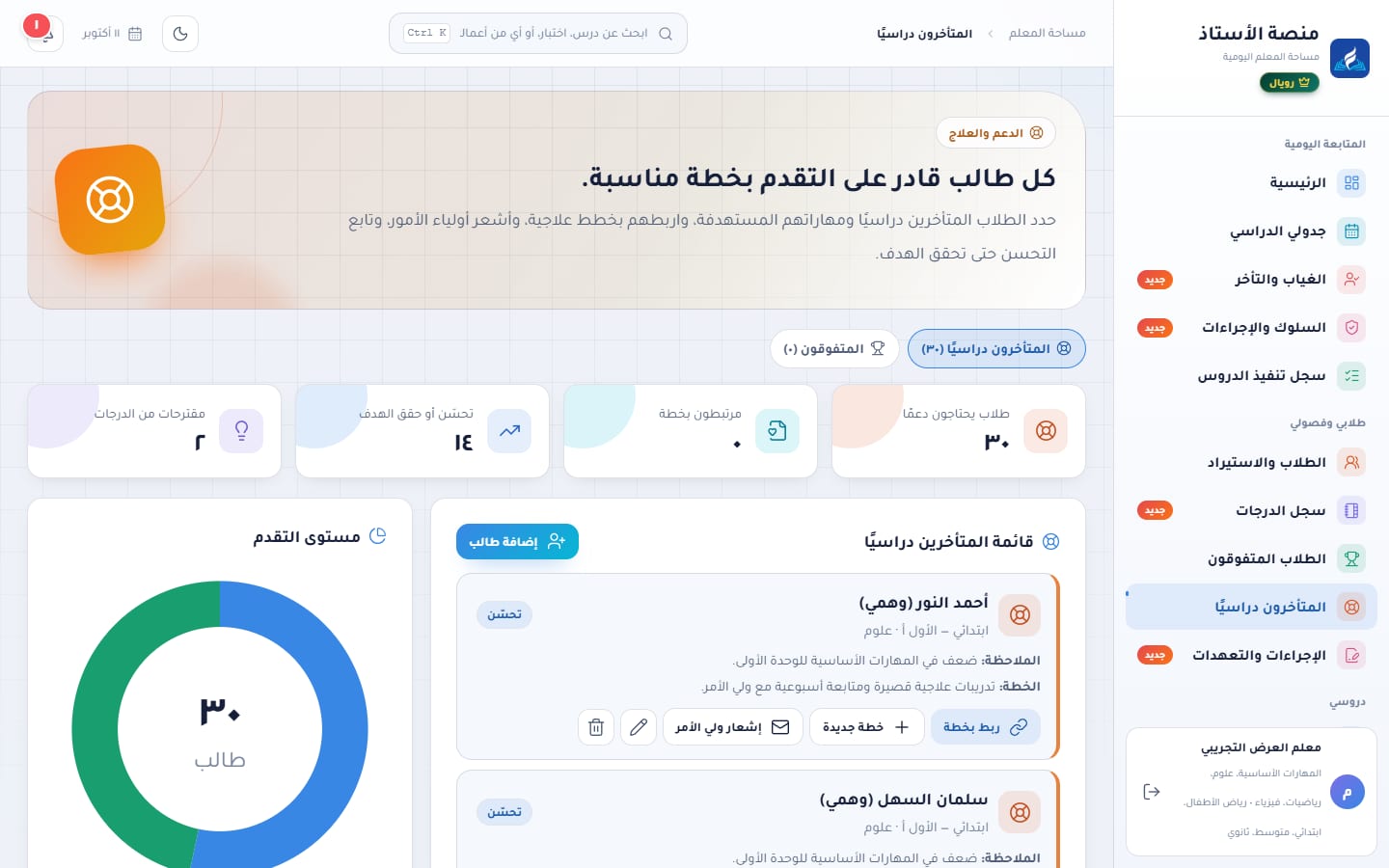
طريقة العمل
يدويًا بزر «إضافة طالب»، أو من اقتراحات سجل الدرجات.
مثل: «ضعف في المهارات الأساسية للوحدة الأولى» — «تدريبات علاجية قصيرة ومتابعة أسبوعية مع ولي الأمر».
ربط بخطة من أعمالك المحفوظة، أو خطة جديدة تفتح أداة الخطط العلاجية/الإثرائية معبّأة.
- إشعار ولي الأمر يفتح نموذج «إشعار بخطة علاجية» أو «إشعار المستوى الدراسي» باسم الطالب.
- طباعة التقرير: تقرير المتفوقين أو المتأخرين دراسيًا بالحالات والخطط ومستوى التقدم.
الإجراءات والتعهدات وإشعارات أولياء الأمور
١٣ نموذجًا جاهزًا تُملأ من سجلاتك وتُطبع بترويسة مدرستك
القائمة: طلابي وفصولي ← الإجراءات والتعهدات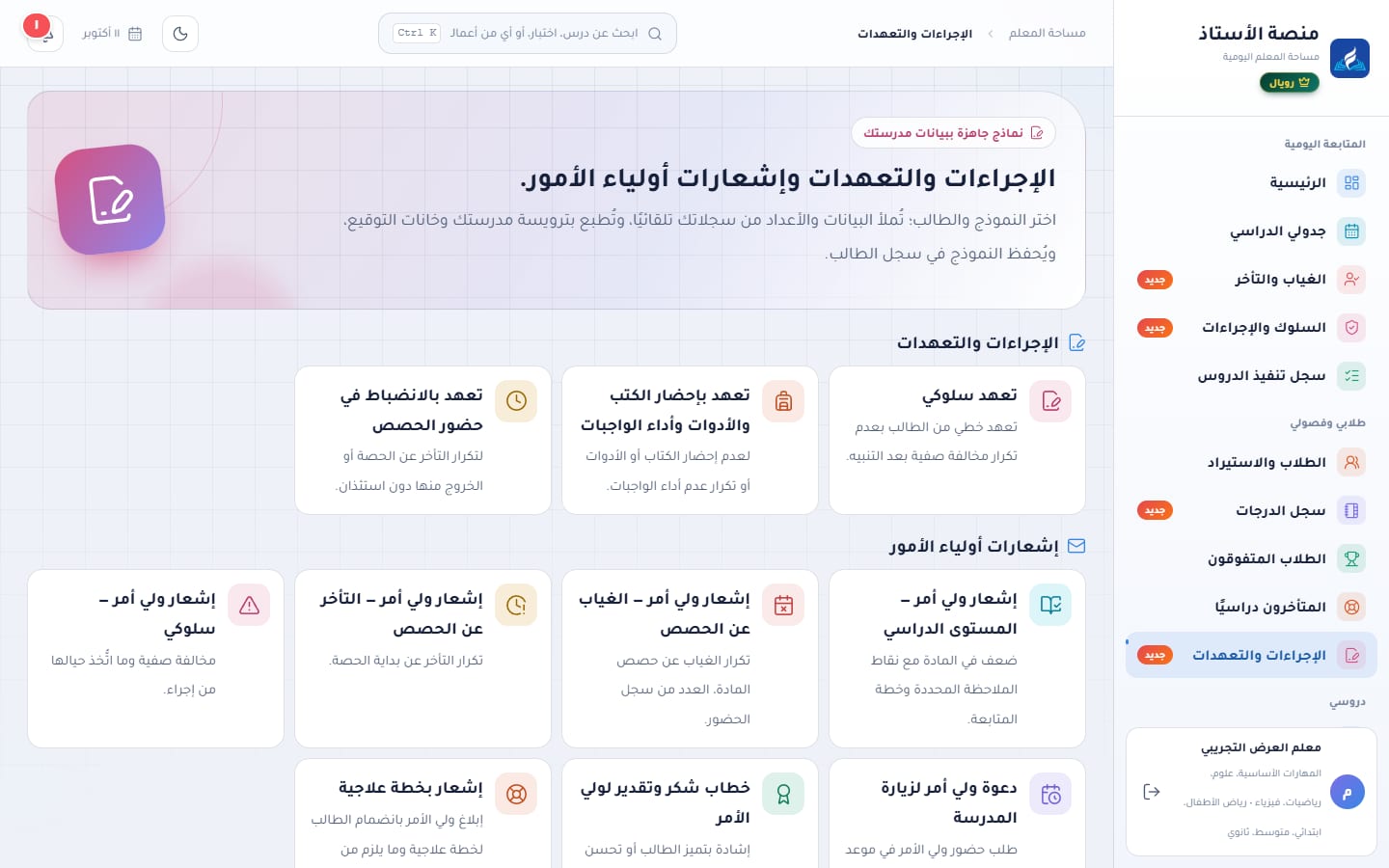
النماذج الثلاثة عشر
الإجراءات والتعهدات
- تعهد سلوكي
- تعهد بإحضار الكتب والأدوات وأداء الواجبات
- تعهد بالانضباط في حضور الحصص (أعداد التأخر والغياب تلقائية)
إشعارات أولياء الأمور
- المستوى الدراسي
- الغياب عن الحصص (العدد والتواريخ تلقائية)
- التأخر عن الحصص
- سلوكي
- دعوة لزيارة المدرسة
- خطاب شكر وتقدير
- إشعار بخطة علاجية
المحاضر والإحالات
- محضر توثيق إجراء صفي
- إحالة طالب إلى الموجه الطلابي
- إحالة إلى وكيل شؤون الطلاب
- محضر لقاء ولي أمر
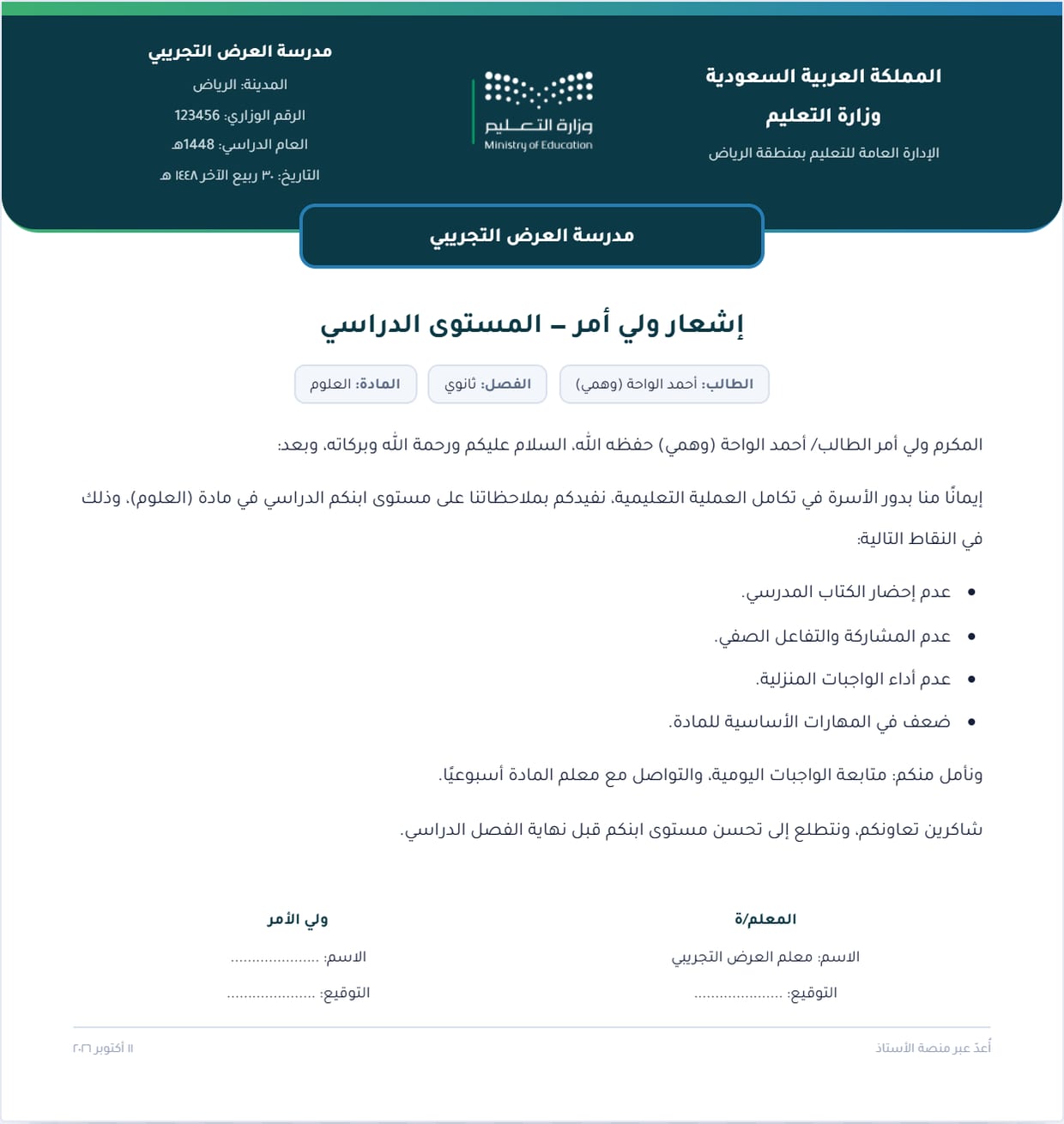
إشعار ولي أمر — المستوى الدراسي
تختار الطالبة، فتجد الملاحظات مكتوبة مسبقًا (سطر لكل ملاحظة) وتعدّلها: «عدم إحضار الكتاب المدرسي»، «عدم المشاركة والتفاعل الصفي»، «عدم أداء الواجبات المنزلية»… وخانة «المطلوب من الأسرة»: «متابعة الواجبات اليومية، والتواصل مع معلمة المادة أسبوعيًا».
وفي الصفحة نفسها رابط إلى حقيبة المعلم: الكشوف الجاهزة بأسماء الفصل.
المكتبة التعليمية
دروس كل المراحل مع أهدافها، والكتاب المدرسي بين يديك — نقطة البداية لكل تحضير
القائمة: دروسي ← المكتبة التعليميةماذا تقدم المكتبة؟
الدروس بأهدافها
فهرس الدروس والوحدات مع الأهداف المتاحة لكل درس، لاستخدامها في التحضير والأنشطة والتقويم. الأهداف التي تعدّلها هي التي تُستخدم.
تصفّح الكتاب
زر «تصفح الكتاب» يفتح الكتاب المدرسي داخل المنصة بعارض يشبه تقليب الورق، مع خيار العرض التقليدي أو فتحه في تبويب مستقل.
قراءة صفحات الدرس
حدّد أرقام صفحات الدرس فيستخرج النص منها، تراجعه مقابل الصفحات الأصلية، ثم تعتمده ليُستخدم مصدرًا في التحضير.
درس الأسبوع
إن كان لديك توزيع دروس، يقترح عليك الاختيار درس الأسبوع الحالي من خطتك مباشرة.
معلم علوم يفتح «تحضير الدروس»، يضغط «اختر درسًا من المنهج أو من خطة الأسبوع»، فيظهر له درس هذا الأسبوع «حالات المادة» بأهدافه الثلاثة. يحذف هدفًا ويضيف هدفًا خاصًا بفصله، ثم يضغط «إنشاء».
توزيع الدروس على الأسابيع
خطة واضحة لكل أسبوع، تظهر موضوعاتها في دروس يومك
القائمة: دروسي ← توزيع الدروس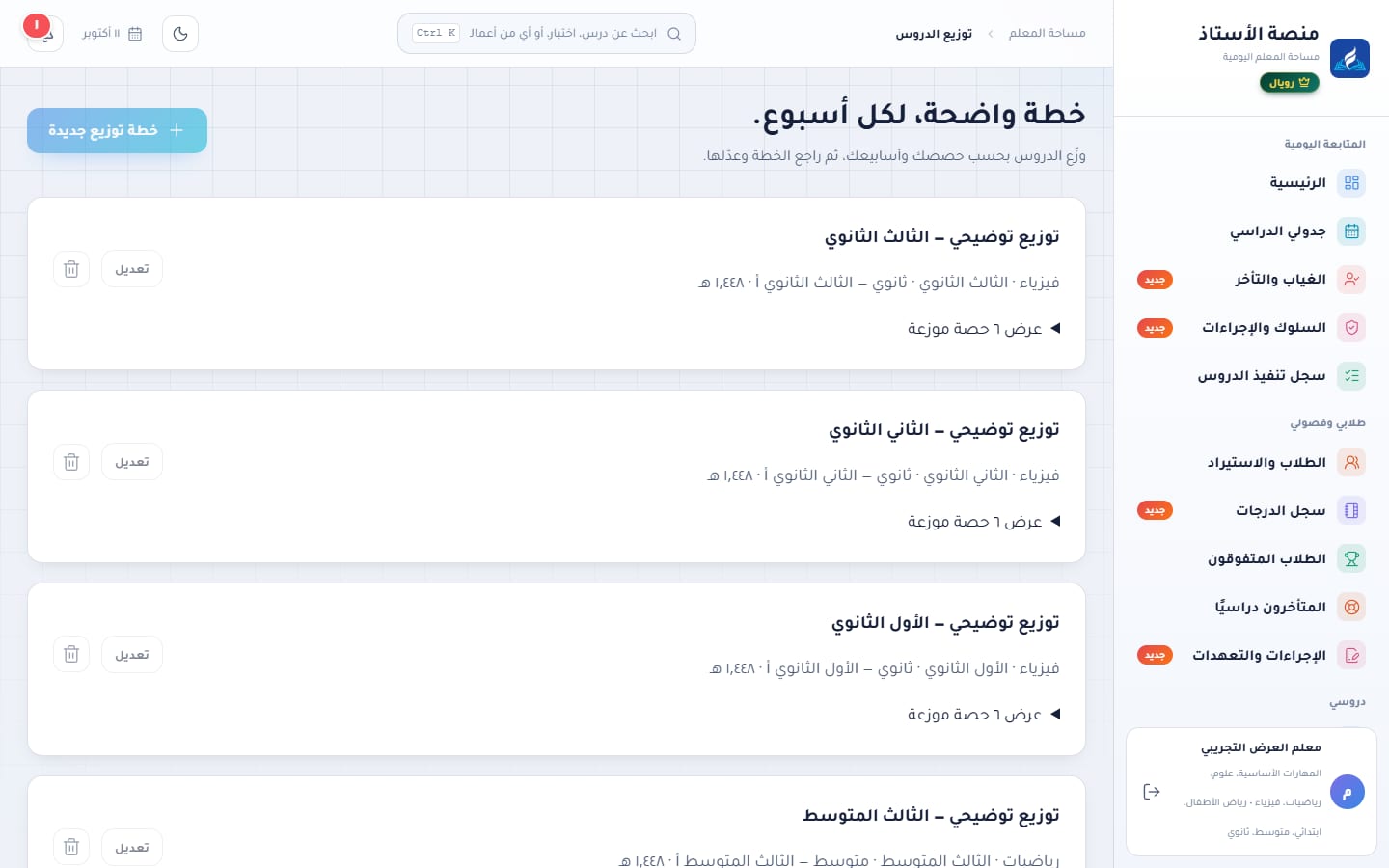
إنشاء خطة توزيع
المرحلة والصف والمادة، والفصل الذي تدرّسه.
بداية أول أسبوع، وعدد أسابيع التدريس، وحصص المادة في الأسبوع وأيامها — وإن كان للفصل جدول محفوظ تُستنتج الأيام والحصص من جدولك تلقائيًا. أضف تواريخ الإجازات المستبعدة (تاريخ في كل سطر).
ويمكنك بدلًا من ذلك استخدام الخطة الأسبوعية المنشورة المتاحة للمقرر، وتحديد دروس الجزء الذي تحتاجه فقط.
تظهر «معاينة التوزيع» بالأسابيع والتواريخ؛ أشّر على «راجعت التواريخ والدروس والحصص» ثم «حفظ خطة التوزيع».
تقديم درس أو تأخيره
من داخل الخطة اضغط على الدرس واختر «تقديم أو تأخير الدرس»، ثم الحصة الجديدة واضغط «نقل». إن كانت الحصة مشغولة يتبادل الدرسان مكانيهما دون حذف أي درس.
فصل دراسي من ١٣ أسبوعًا، ومادة بـ ٤ حصص أسبوعيًا، وإجازة يومين في الأسبوع السابع. التوزيع المتوازن يضع ٤٨ حصة متاحة على دروس المقرر، ويخصص الحصص المتبقية للمراجعة. ثم تأجّل اختبار قصير يوم الثلاثاء، فتنقل درس الثلاثاء إلى الأربعاء ويتبادلان.
سوق الدروس
خبرات زملائك بين يديك — وشارك أفضل أعمالك
القائمة: دروسي ← سوق الدروس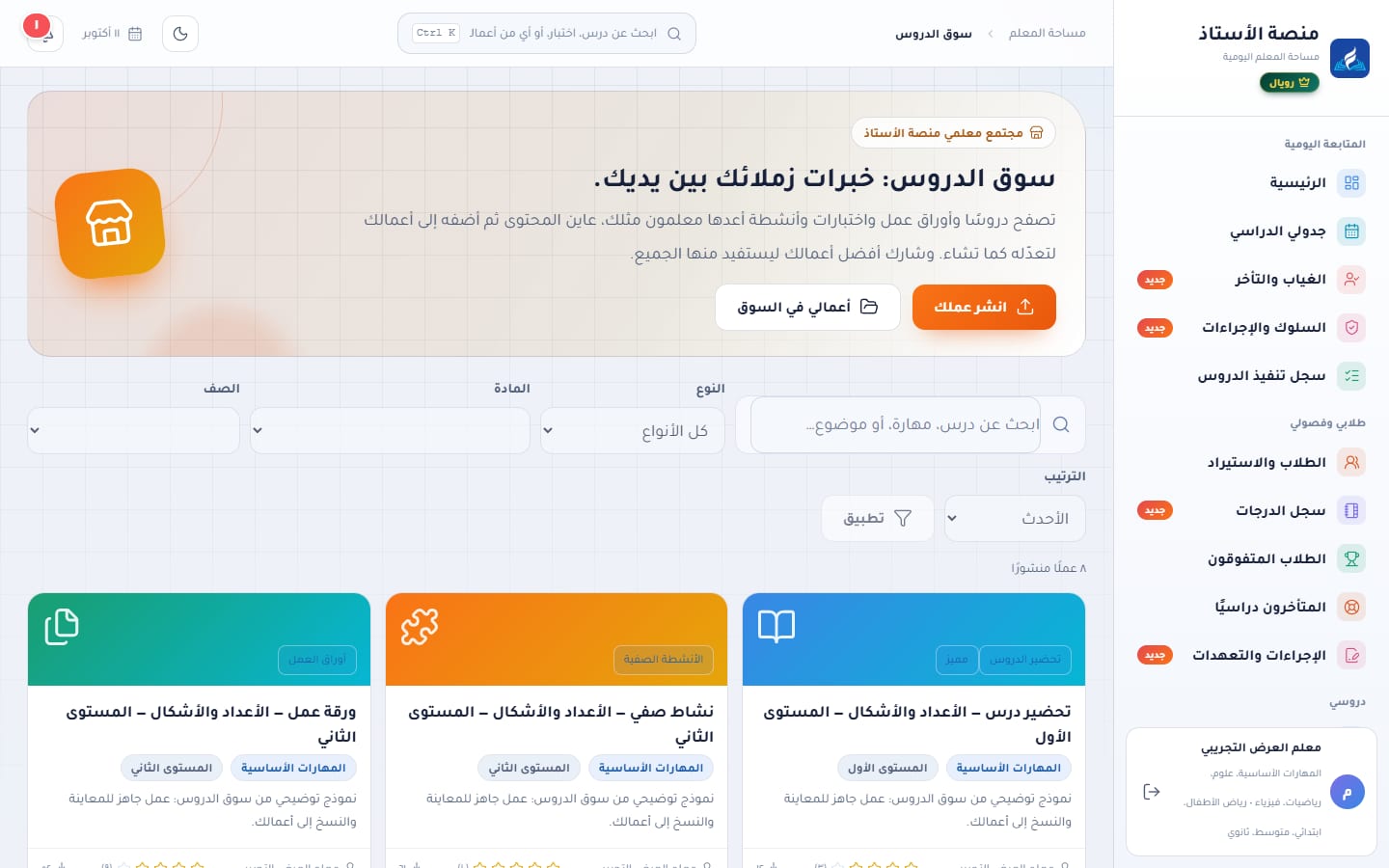
تصفّح واستفد
- ابحث بدرس أو مهارة أو موضوع.
- اعرض المحتوى كاملًا قبل نسخه.
- أضف إلى أعمالي: نسخة خاصة بك تعدّلها بحرية (مرة لكل عمل)، ثم «فتح نسختي».
- قيّم العمل (تقييم واحد لكل معلم) لتساعد زملاءك.
انشر عملك
- من صفحة العمل نفسه اضغط «نشر في سوق الدروس»، أو «انشر عملك» من السوق.
- أضف وصفًا مختصرًا ثم «إرسال للمراجعة».
- تراجع الإدارة العمل، ويصلك إشعار بالنشر أو بملاحظة الرفض.
أعمالي في السوق
تابع حالة مراجعة كل عمل نشرته، وعدد المعلمين الذين استفادوا منه، وتقييمه.
أعمالي والمفضلة
أرشيفك: كل ما أنشأته، جاهز للتطوير وإعادة الاستخدام
القائمة: دروسي ← أعمالي / المفضلة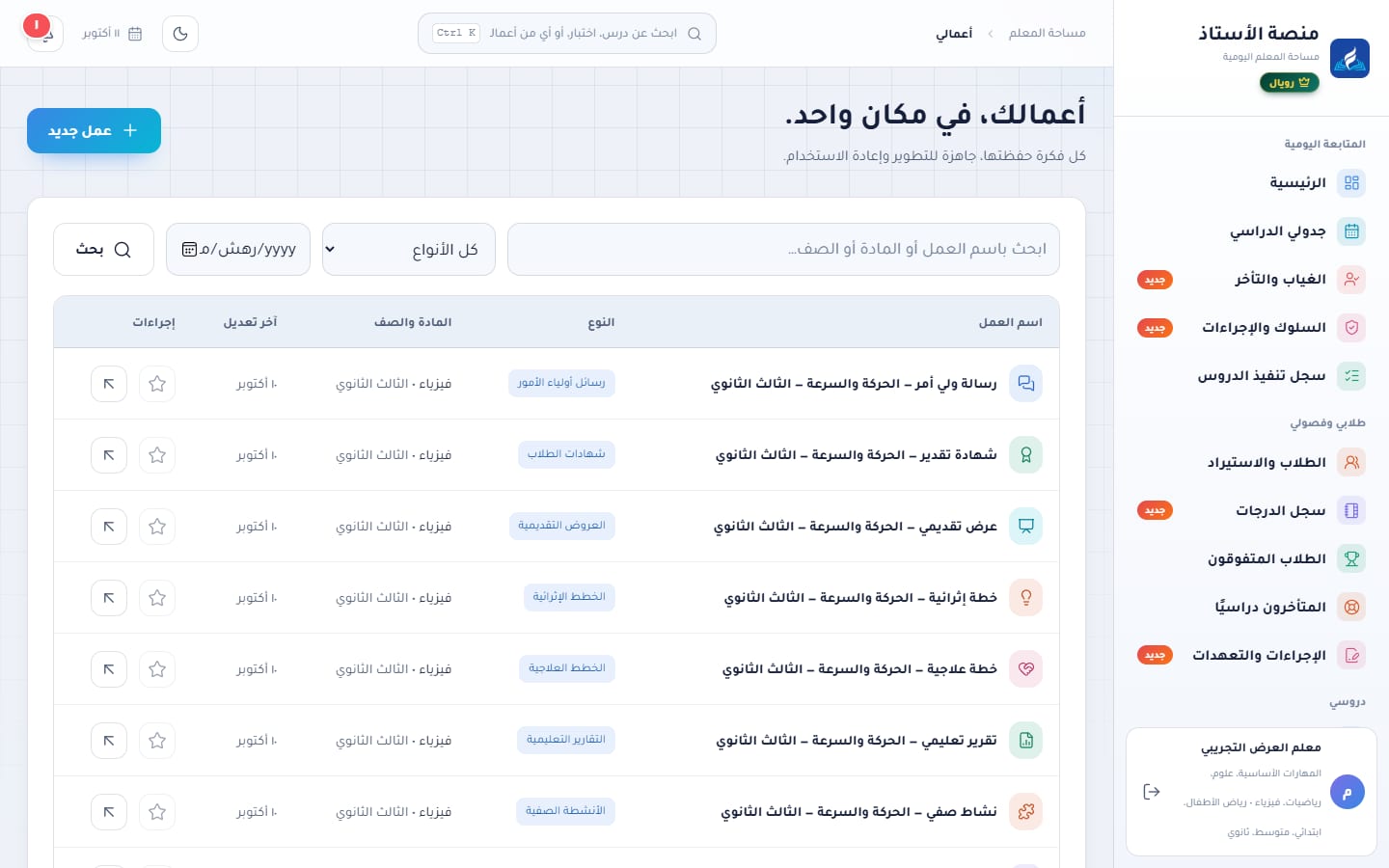
- عمل جديد: يفتح قائمة الأدوات لتختار نوع العمل.
- البحث العام أعلى الصفحة (Ctrl+K) يبحث في أعمالك من أي مكان.
- افتح أي عمل لتعديله أو طباعته أو تصديره أو اشتقاق أعمال منه. التفاصيل ←
- العمل المحذوف يُنقل خارج أرشيفك.
أدوات الإنشاء: من الفكرة إلى عمل تعليمي جاهز
تحضير الدروس، الاختبارات، أوراق العمل، الأنشطة، العروض، الخطط العلاجية والإثرائية
القائمة: أدوات الإعدادالأدوات ومتى تستخدم كلًّا منها
| الأداة | ماذا تنتج؟ | حقول خاصة بها |
|---|---|---|
| تحضير الدروس | تحضير متكامل: الأهداف، التمهيد، الإجراءات، الأنشطة، التقويم، الواجب. | أهداف الدرس (تراجعها وتعدّلها) |
| الاختبارات | اختبار بأسئلة متنوعة مع نموذج الإجابة، ونموذج ب. | عدد الأسئلة، مستوى الصعوبة (سهل/متوسط/متقدم)، المدة، توزيع أنواع الأسئلة |
| أوراق العمل | ورقة عمل بخانة اسم الطالب والصف والتاريخ، جاهزة للطباعة. | عدد الأسئلة والصعوبة |
| الأنشطة الصفية | أفكار أنشطة تفاعلية بخطوات وأدوات وزمن. | — |
| العروض التقديمية | عرض بشرائح مرتبة يُصدَّر PowerPoint. | — |
| الخطط العلاجية | خطوات عملية لدعم الطلاب وتحسين مهاراتهم. | المهارات والطلاب المستهدفون |
| الخطط الإثرائية | تحديات ومشاريع للطلاب المتفوقين. | — |
| التقارير التعليمية | تقرير نشاط أو برنامج منظم (من «جميع الأدوات»). | التاريخ والمستفيدون ووقائع التقرير |
| رسائل أولياء الأمور قريبًا | رسالة تواصل إيجابية وواضحة. | — الشرح ← |
في الاختبارات يمكنك تحديد توزيع أنواع الأسئلة (اختياري): اختيار متعدد صح وخطأ أكمل الفراغ توصيل سؤال قصير سؤال مقالي — ويجب أن يطابق مجموعها عدد الأسئلة.
مصدر من ملفك (اختياري)
في «استخراج محتوى من ملف» ارفع PDF أو Word أو صورة أو نصًا (مثل ملخص درس أو ورقة قديمة)، ثم «قراءة الملف وإضافته للتوجيهات». تراجع النص المستخرج، ويُعتمد مصدرًا يُبنى عليه العمل. الحد ١٠٠٠٠ حرف؛ للملفات الكبيرة استخدم الجزء الذي تحتاجه فقط. ويمكنك كذلك إضافة نص صفحات من الكتاب من المكتبة.
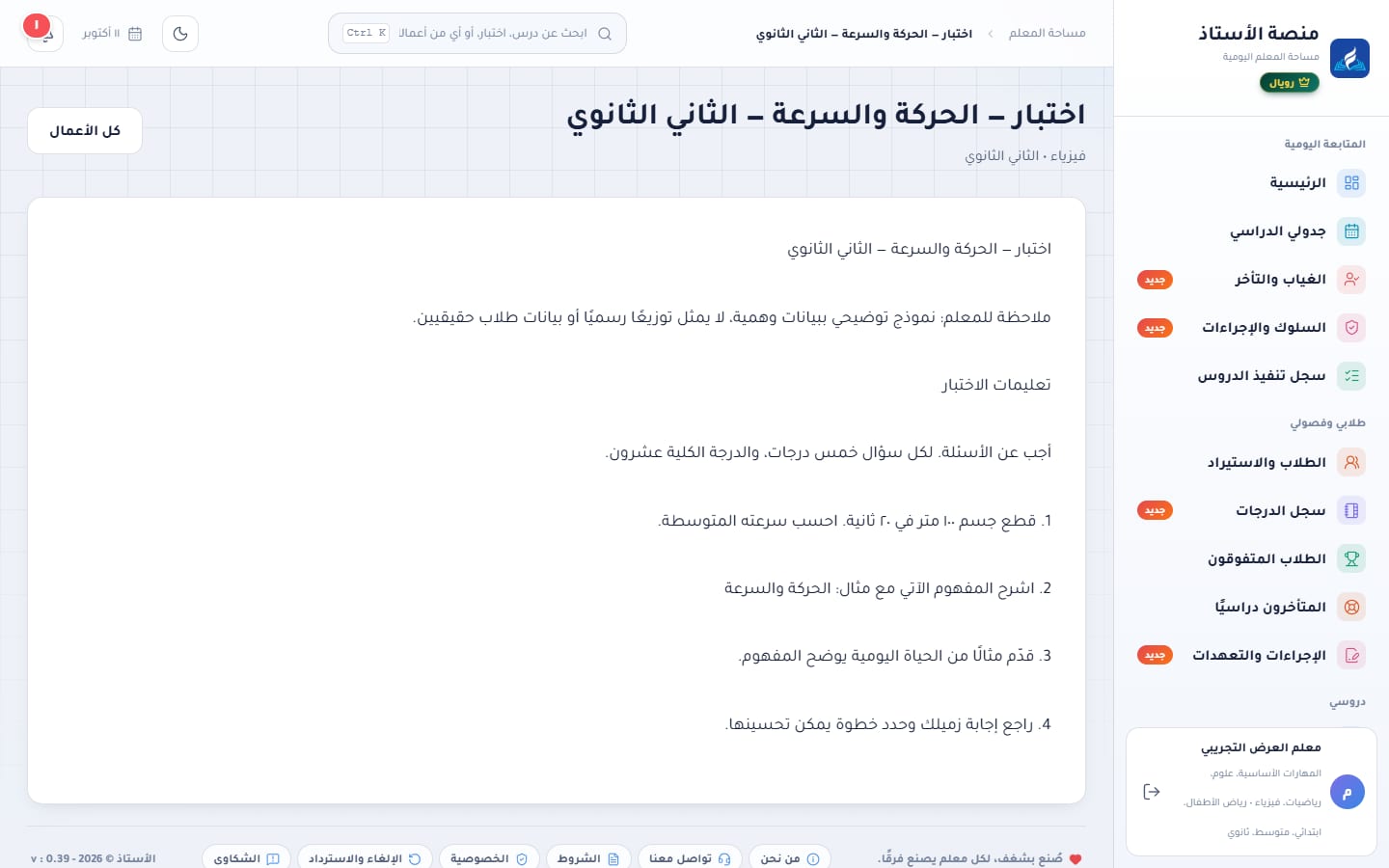
- أدوات الإعداد ← الاختبارات ← اختر درس «الحركة والسرعة».
- عدد الأسئلة ١٠، الصعوبة متوسط، المدة ٢٠ دقيقة، والتوزيع: ٤ اختيار متعدد، ٣ صح وخطأ، ٢ أكمل الفراغ، ١ مقالي.
- ملاحظات: «ركّز على حساب السرعة المتوسطة بأمثلة من الحياة اليومية».
- «إنشاء بالذكاء الاصطناعي».
تحرير العمل وتصديره واشتقاق أعمال منه
الحفظ، Word وPDF وPowerPoint، ونموذج ب، و«اصنع من هذا الدرس»
التحرير والحفظ
- عدّل النص مباشرة على الورقة، ثم «حفظ». تنبهك المنصة إن كانت هناك تعديلات لم تُحفظ.
- يحتفظ العمل بآخر نسخة محفوظة دائمًا، فلا تفقد ما كتبته عند إغلاق الصفحة بعد الحفظ.
- أرفق صورًا بالعمل (حتى ١٠ صور) فتظهر في Word وPDF، ويظهر شعار مدرستك في الترويسة.
التصدير
Word
ملف DOCX عربي باتجاه صحيح، قابل للتعديل في Word.
ملف PDF حقيقي يُنشأ على الخادم بخط عربي مضمّن.
PowerPoint
العروض التقديمية تُصدَّر PPTX بشرائح مبنية من أقسام العمل.
طباعة
طباعة مباشرة من المتصفح.
اصنع من هذا العمل (الاشتقاق)
الدرس هو أصل كل شيء. أسفل الدرس المحفوظ يسألك المحرر «ماذا تريد أن نصنع من هذا العمل؟»:
| المطلوب | كيف يُبنى؟ | الرصيد |
|---|---|---|
| عرض تقديمي | من عناوين أقسام الدرس، بنقاط مختصرة لكل شريحة. | فوري ودون رصيد |
| ورقة عمل / اختبار | من الأسئلة المنظمة الموجودة في العمل. | فوري ودون رصيد |
| نشاط صفّي | من الأنشطة المنظمة في الدرس. | فوري ودون رصيد |
| ما لا يحتويه العمل | تُنبَّه لاستخدام التوليد بالذكاء الاصطناعي بدل حشو الناتج. | يحتاج توليدًا |
ويظهر تحت كل عمل ما اشتُق منه، فتنتقل بين الدرس وعرضه واختباره بضغطة.
نموذج ب ونموذج الإجابة
في الاختبارات المولّدة بأسئلة منظمة: زر «نموذج ب» يعكس ترتيب الأسئلة والاختيارات لنسخة ثانية من الاختبار، ونموذج الإجابة قسم داخل المحتوى يمكنك تعديله أو طباعته منفصلًا.
النشر
زر «نشر في سوق الدروس» يرسل العمل لمراجعة الإدارة. تفاصيل السوق ←
تحليل النتائج
وراء كل درجة، فرصة للتقدم: النسب والتوزيع وإتقان المهارات ومن يحتاج دعمًا
القائمة: أدوات الإعداد ← تحليل النتائج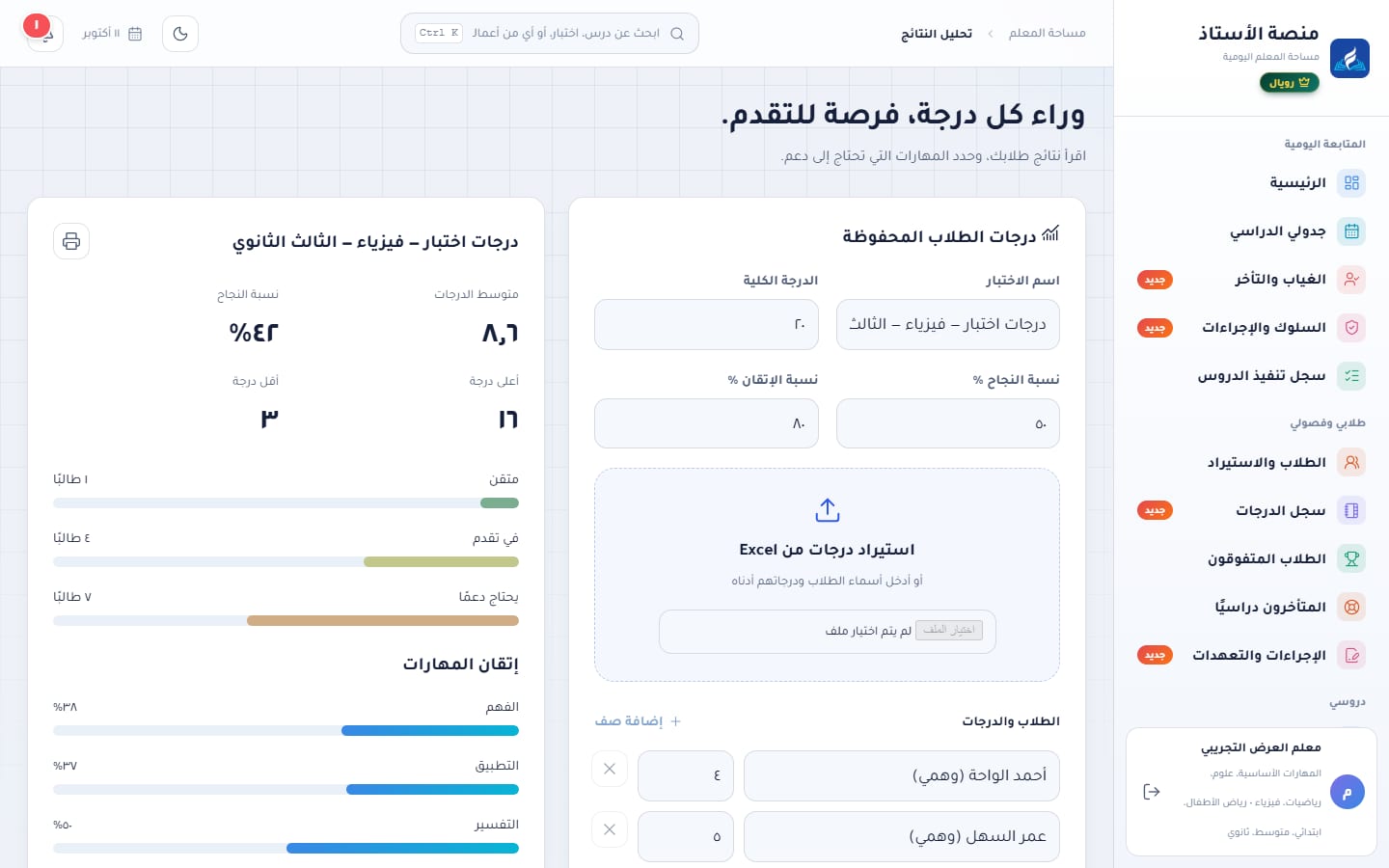
الخطوات
اسمه، والدرجة الكلية، ونسبة النجاح (مثل ٥٠٪)، ونسبة الإتقان (مثل ٨٠٪).
يدويًا (اسم الطالب ودرجته مع «إضافة صف»)، أو استيراد من Excel: تحدد عمود الاسم وعمود الدرجة الإجمالية، واختياريًا أعمدة الأسئلة مع الدرجة القصوى واسم المهارة لكل سؤال لتحليل إتقان المهارات.
تظهر المؤشرات وقائمة الطلاب الذين يحتاجون دعمًا، ويُحفظ التحليل في «تحليلاتك السابقة».
تفتح أداة الخطط العلاجية بالمهارات غير المتقنة والطلاب المستهدفين.
اختبار فيزياء من ٢٠ لـ ١٢ طالبًا: المتوسط ٨٫٦، نسبة النجاح ٤٢٪، متقن واحد، ٤ في تقدم، ٧ يحتاجون دعمًا. إتقان «التطبيق» ٣٧٪ فقط.
مركز التقارير
١٢ تقريرًا احترافيًا تُكتب وحدها مما ترصده يوميًا
القائمة: التقارير والتوثيق ← مركز التقارير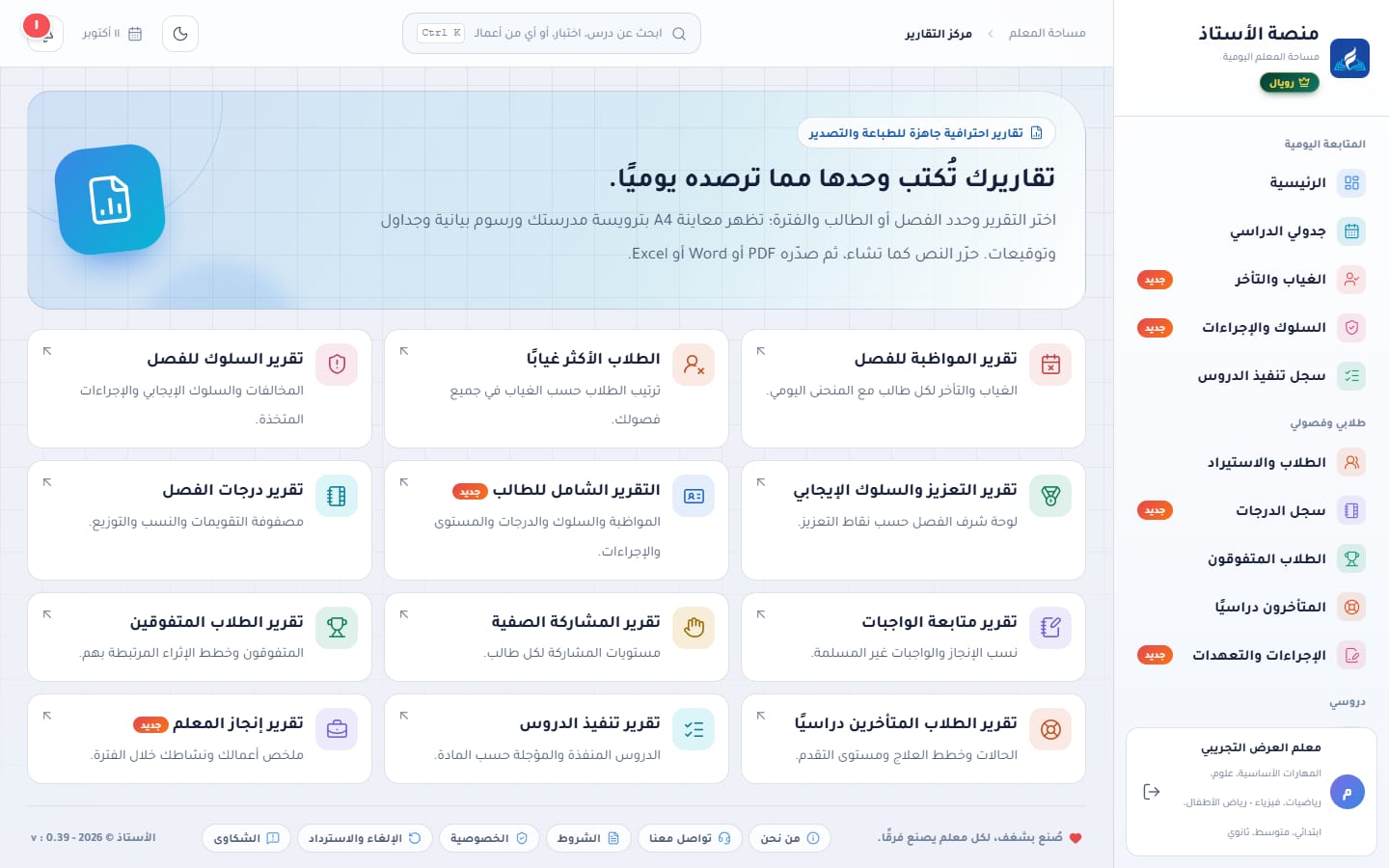
التقارير الاثنا عشر
| التقرير | محتواه | تحتاج لاختيار |
|---|---|---|
| تقرير المواظبة للفصل | الغياب والتأخر لكل طالب مع المنحنى اليومي. | الفصل + الفترة |
| الطلاب الأكثر غيابًا | ترتيب الطلاب حسب الغياب في جميع فصولك. | الفترة |
| تقرير السلوك للفصل | المخالفات والسلوك الإيجابي والإجراءات المتخذة. | الفصل + الفترة |
| التعزيز والسلوك الإيجابي | لوحة شرف الفصل حسب نقاط التعزيز. | الفصل + الفترة |
| التقرير الشامل للطالب جديد | المواظبة والسلوك والدرجات والمستوى والإجراءات والنماذج المحفوظة لطالب واحد. | الطالب + الفترة |
| تقرير درجات الفصل | مصفوفة التقويمات والنسب والتوزيع. | الفصل |
| متابعة الواجبات | نسب الإنجاز والواجبات غير المسلّمة. | الفصل |
| المشاركة الصفية | مستويات المشاركة لكل طالب. | الفصل |
| الطلاب المتفوقون | المتفوقون وخطط الإثراء المرتبطة بهم. | — |
| المتأخرون دراسيًا | الحالات وخطط العلاج ومستوى التقدم. | — |
| تنفيذ الدروس | الدروس المنفذة والمؤجلة حسب المادة. | الفترة |
| تقرير إنجاز المعلم جديد | ملخص أعمالك ونشاطك خلال الفترة. | الفترة |
إصدار تقرير
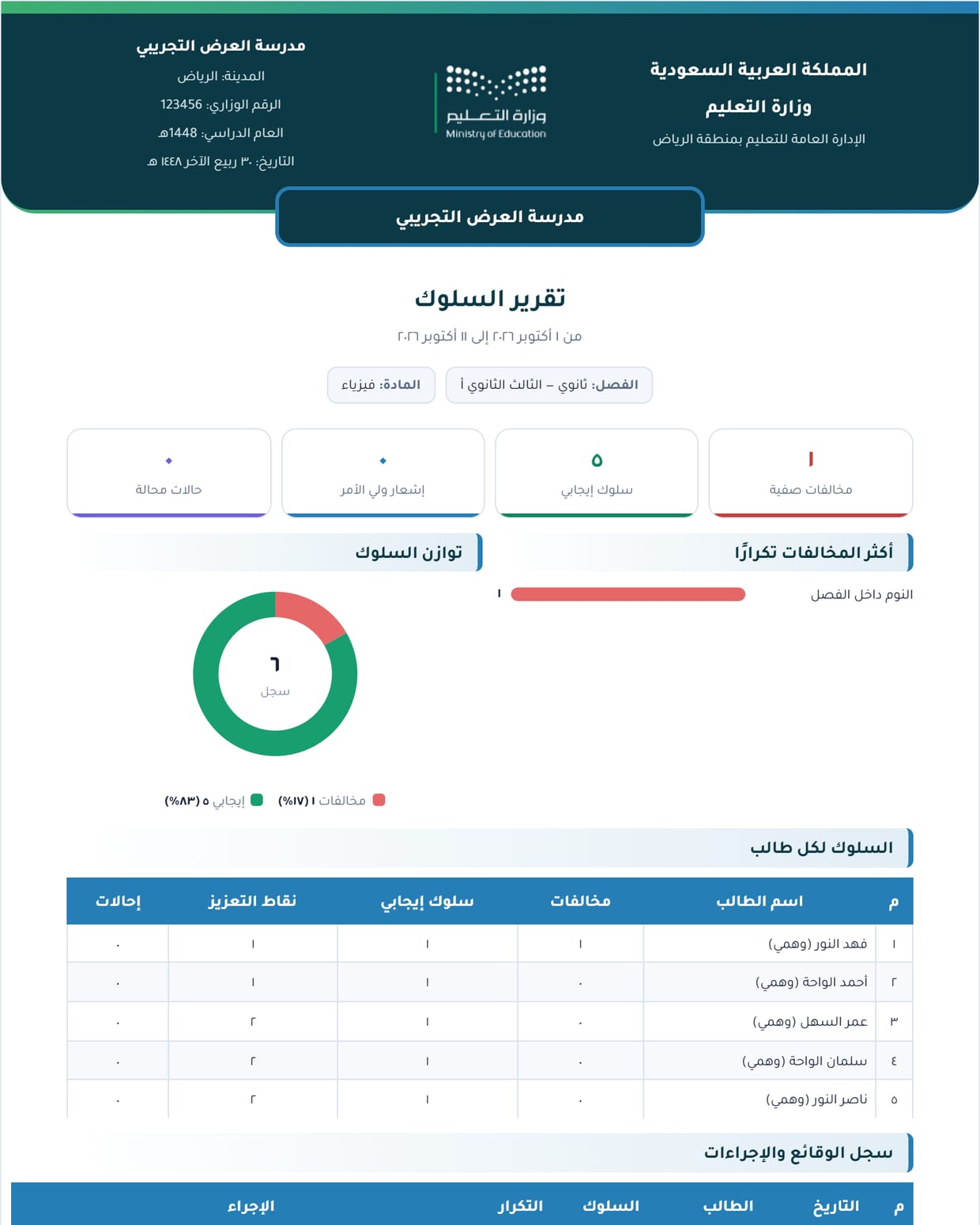
أو افتحه من القسم المرتبط مباشرة (مثل زر «تقرير المواظبة» في صفحة الغياب).
ثم «تحديث التقرير».
من شريط الأدوات أعلى المعاينة. تحرير المستند والتصدير ←
تحرير المستند والطباعة والتصدير
شريط أدوات واحد لكل تقرير ونموذج وكشف
تحرير المستند
اضغط «تحرير المستند» فتصبح النصوص قابلة للتعديل بالنقر عليها، وتظهر أدوات الإضافة:
في تقرير السلوك تضيف قسمًا جديدًا بعنوان «توصيات المعلم» وتكتب ملاحظاتك، وتضيف توقيعًا إضافيًا لرائد الفصل، وتحذف جدولًا لا تحتاجه — ثم تطبع.
صيغ الإخراج حسب الباقة
| الصيغة | الاستخدام | الباقة |
|---|---|---|
| المعاينة داخل المنصة | الاطلاع والمراجعة. | الأساسية فما فوق |
| طباعة وPDF | ملف جاهز للطباعة والمشاركة، بترقيم صفحات وخط عربي مضمّن. | الاحترافية فما فوق |
| Word | مستند قابل للتعديل في Word بجداوله وصوره. | رويال |
| Excel | الجداول والأرقام في جدول بيانات، مع صور الرسوم. | رويال |
| CSV / HTML / JSON | بيانات الجداول نصًا، أو صفحة ويب مستقلة، أو بيانات مهيكلة. | رويال |
مصمم التقارير برو
تقارير بهوية مدرستك: اختر التصميم مرة، فيُطبّق على كل ما تطبعه وتصدّره
القائمة: التقارير والتوثيق ← مصمم التقارير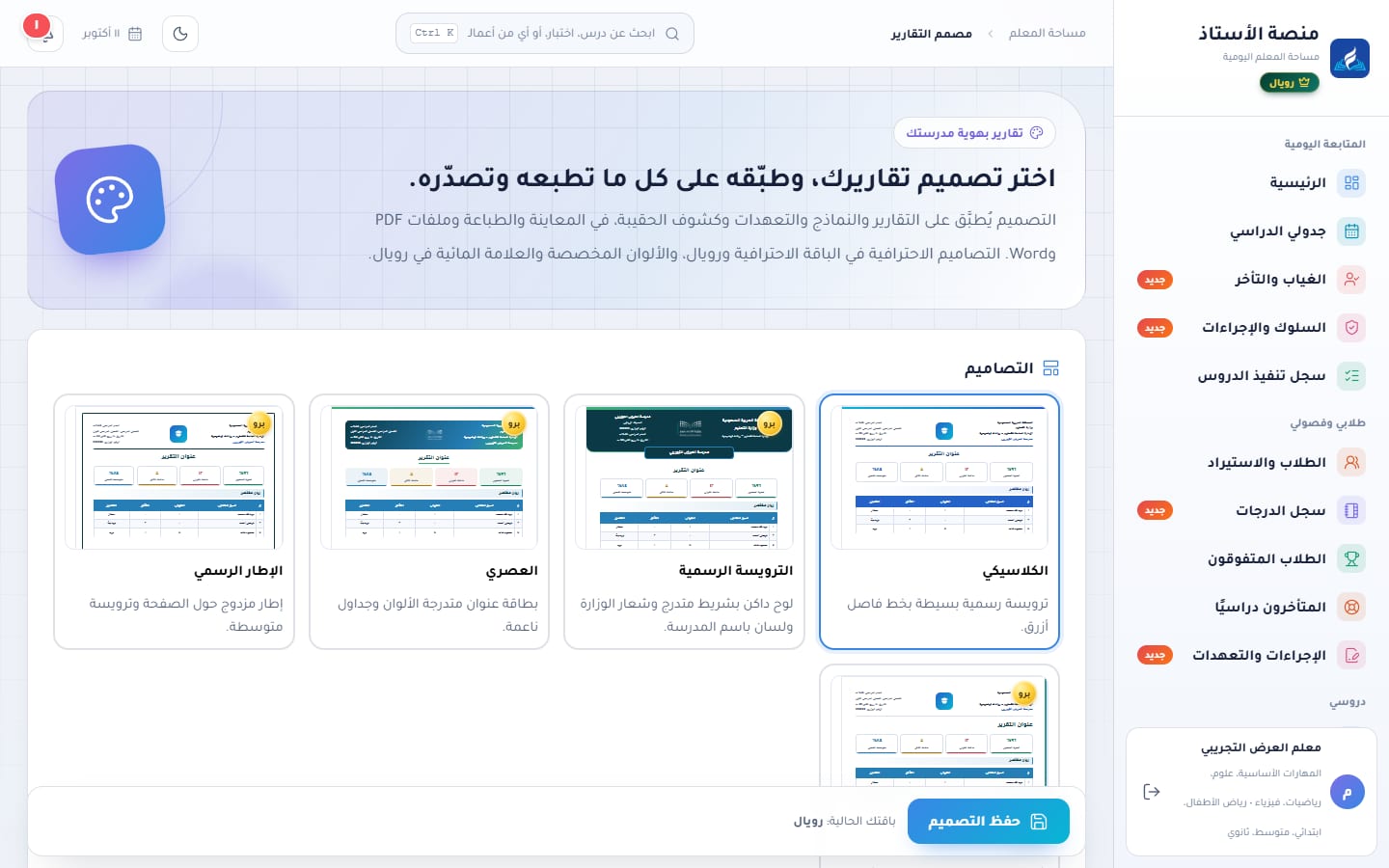
| التصميم | وصفه | الباقة |
|---|---|---|
| الكلاسيكي | ترويسة رسمية بسيطة بخط فاصل أزرق. | كل الباقات |
| الترويسة الرسمية — الافتراضية | لوح داكن بشريط متدرج وشعار الوزارة ولسان باسم المدرسة. | كل الباقات |
| العصري | بطاقة عنوان متدرجة الألوان وجداول ناعمة. | برو |
| الإطار الرسمي | إطار مزدوج حول الصفحة وترويسة متوسطة. | برو |
| الأنيق | شريط جانبي ملون وعناوين هادئة. | برو |
الهوية اللونية والعلامة المائية رويال
- ألوان جاهزة: الهوية الرسمية، أزرق المنصة، زمردي، بنفسجي، عنابي، ذهبي — أو ألوانك الخاصة (اللون الداكن وبداية التدرج ونهايته).
- علامة مائية بنصك أسفل الصفحة، مثل: «إعداد معلم الرياضيات».
- إخفاء سطر «أُعدّ عبر منصة الأستاذ».
خيارات الترويسة
- إظهار شعار وزارة التعليم في الترويسة الرسمية والتصميم العصري أو إخفاؤه.
- سطرا «المملكة العربية السعودية / وزارة التعليم» يُخفيان من بيانات المدرسة، وشعار مدرستك يُرفع من هناك أو من الإعدادات.
حقيبة المعلم رويال
١٢ كشفًا جاهزًا بأسماء طلاب الفصل وترويسة المدرسة — في ضغطة
القائمة: التقارير والتوثيق ← حقيبة المعلم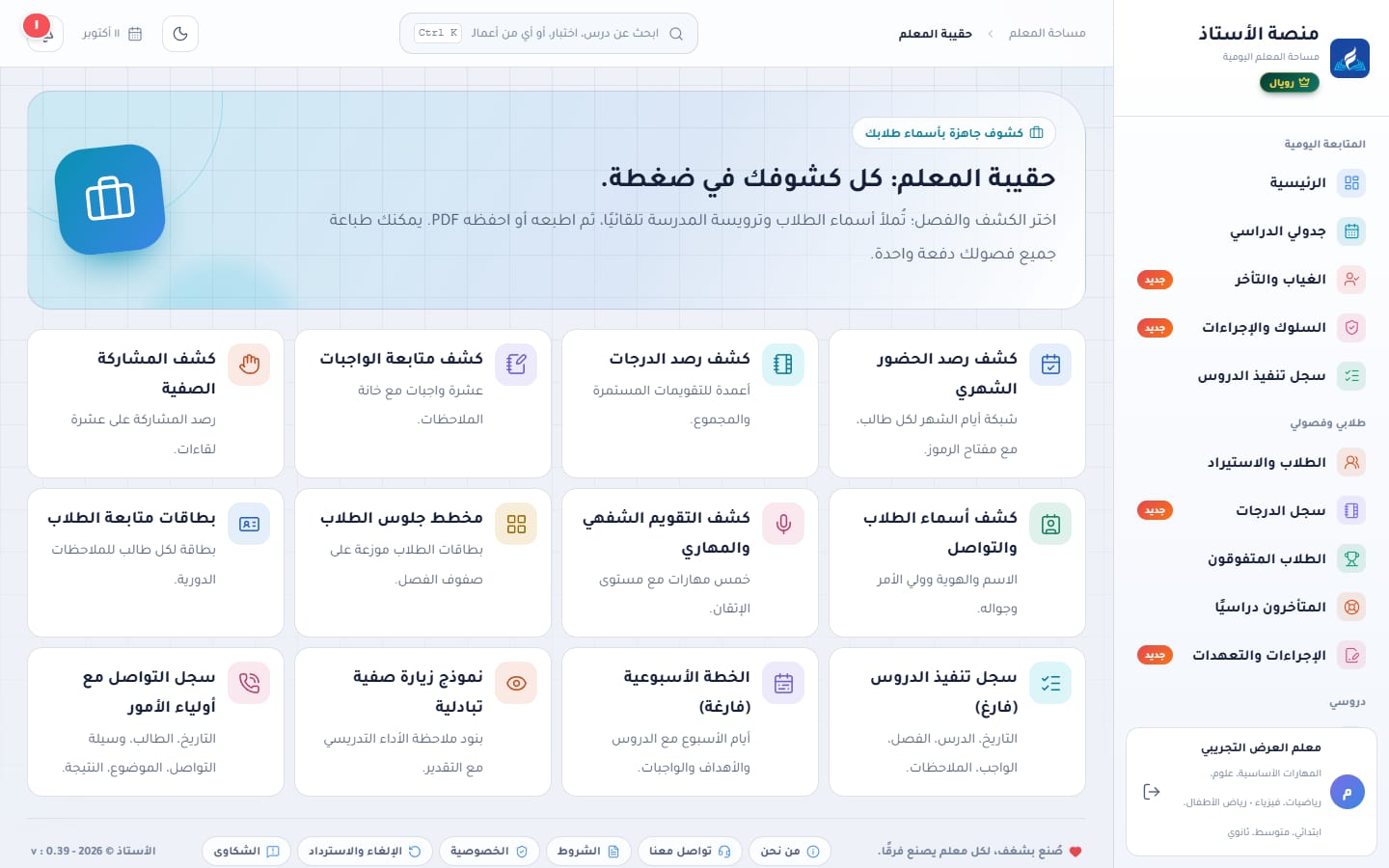
كشوف الرصد
- رصد الحضور الشهري (شبكة أيام الشهر)
- رصد الدرجات (٨ تقويمات والمجموع)
- متابعة الواجبات (١٠ واجبات)
- المشاركة الصفية (١٠ لقاءات)
- التقويم الشفهي والمهاري (٥ مهارات)
كشوف الطلاب
- أسماء الطلاب والتواصل (الهوية وولي الأمر وجواله)
- مخطط جلوس الطلاب
- بطاقات متابعة الطلاب
سجلات ونماذج
- سجل تنفيذ الدروس (فارغ)
- الخطة الأسبوعية (فارغة)
- نموذج زيارة صفية تبادلية
- سجل التواصل مع أولياء الأمور
ملف الإنجاز الإلكتروني
كل جهد يستحق أن يُروى: محطات رحلتك التعليمية في ملف يعكس أثرك
القائمة: التقارير والتوثيق ← ملف الإنجاز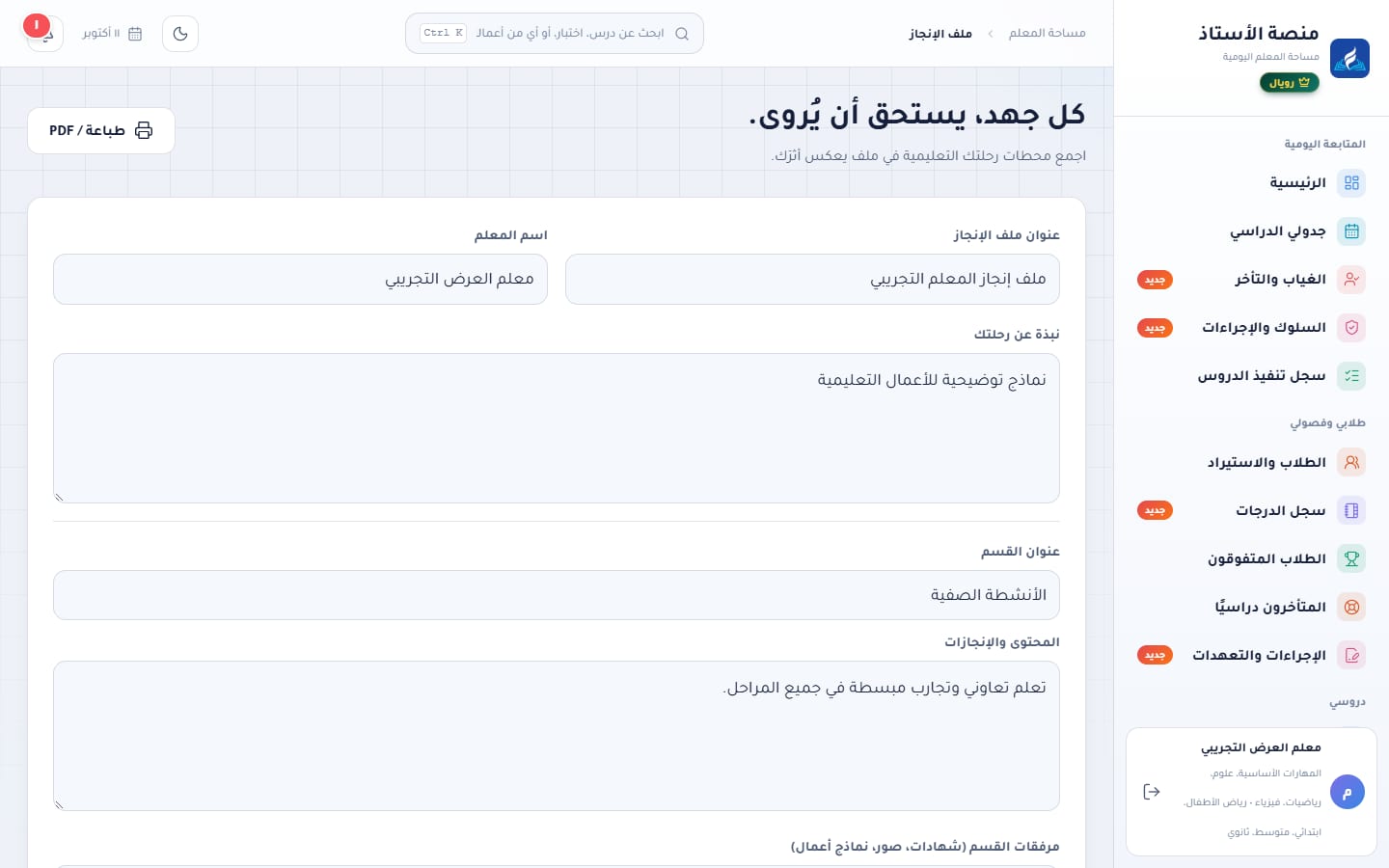
عنوان ملف الإنجاز واسمك ونبذة عن رحلتك.
أقسام مقترحة: المؤهلات العلمية، الدورات والتطوير المهني، المبادرات والأنشطة، نماذج من أعمالي — وأضف ما تشاء بـ«إضافة قسم». لكل قسم محتوى ومرفقات (حتى ١٠: شهادات، صور، نماذج أعمال).
«حفظ ملف الإنجاز»، ثم «طباعة / PDF».
الملف خاص افتراضيًا. عند تفعيل النشر يحصل على رابط عام يستطيع من يملكه الاطلاع عليه وتنزيل مرفقاته المختارة فقط، ويمكنك إيقاف النشر في أي وقت.
قبل زيارة المشرف ترسل له رابط ملف إنجازك بدل الملف الورقي: مؤهلاتك، ودوراتك هذا العام بشهاداتها، ومبادرة «القراءة الصباحية» بصورها، ونماذج من اختباراتك.
شهادات الطلاب
احتفِ بالأثر الجميل: شهادة شخصية لكل طالب، دفعة واحدة
القائمة: التقارير والتوثيق ← شهادات الطلاب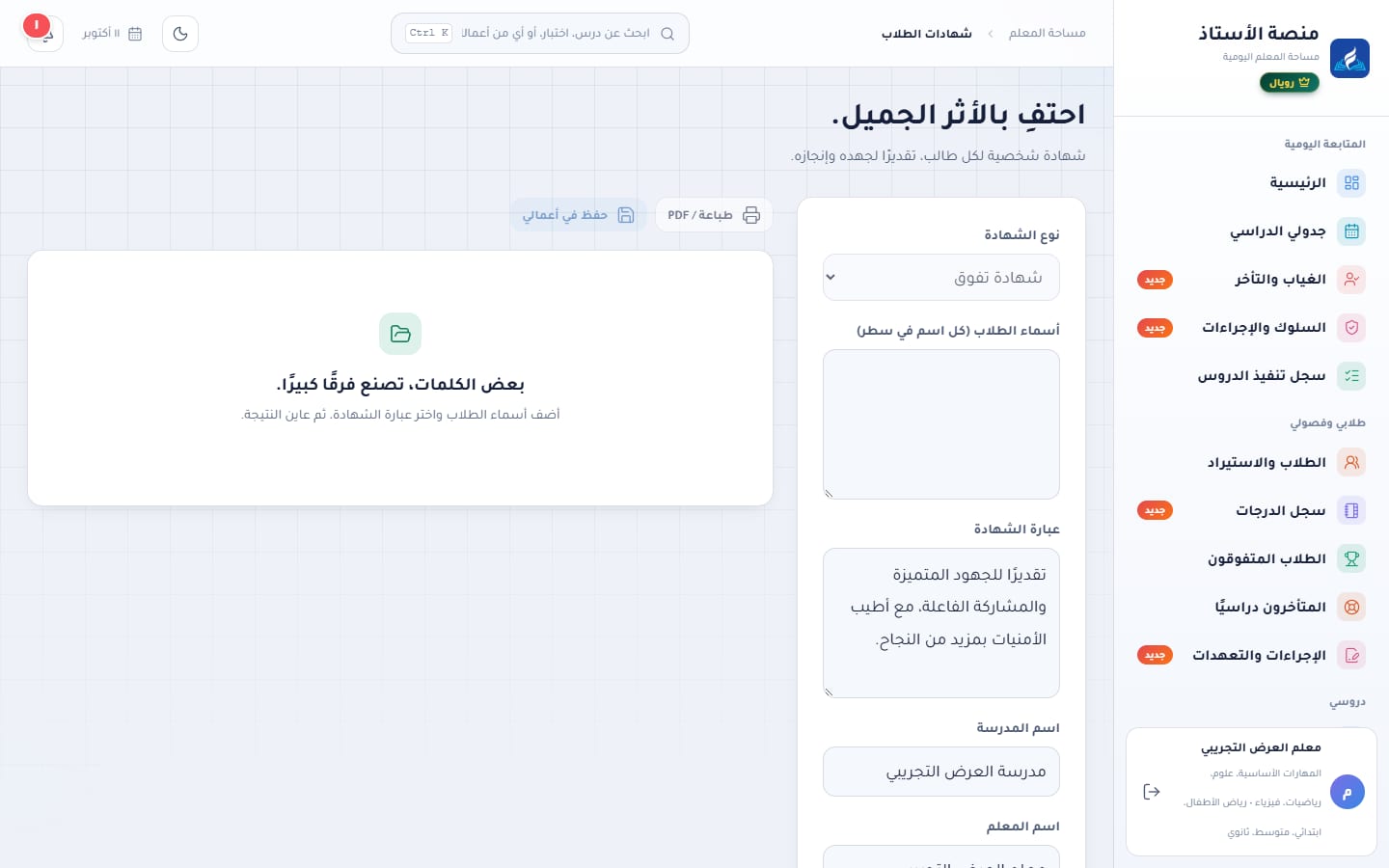
اسم في كل سطر، أو استيراد أسماء من Excel (العمود الأول). حتى ٢٠٠ شهادة في الدفعة.
عبارة جاهزة قابلة للتعديل: «تقديرًا للجهود المتميزة والمشاركة الفاعلة…».
و«حفظ في أعمالي» يحتفظ بسجل الشهادات.
رسائل أولياء الأمور قريبًا
تواصل إيجابي وواضح مع أسرة الطالب
القائمة: التقارير والتوثيق ← رسائل أولياء الأمور قريبًابيانات المدرسة
ترويسة كل تقاريرك: تكتبها مرة واحدة، فتظهر في كل ما تطبعه
القائمة: مدرستي ← بيانات المدرسة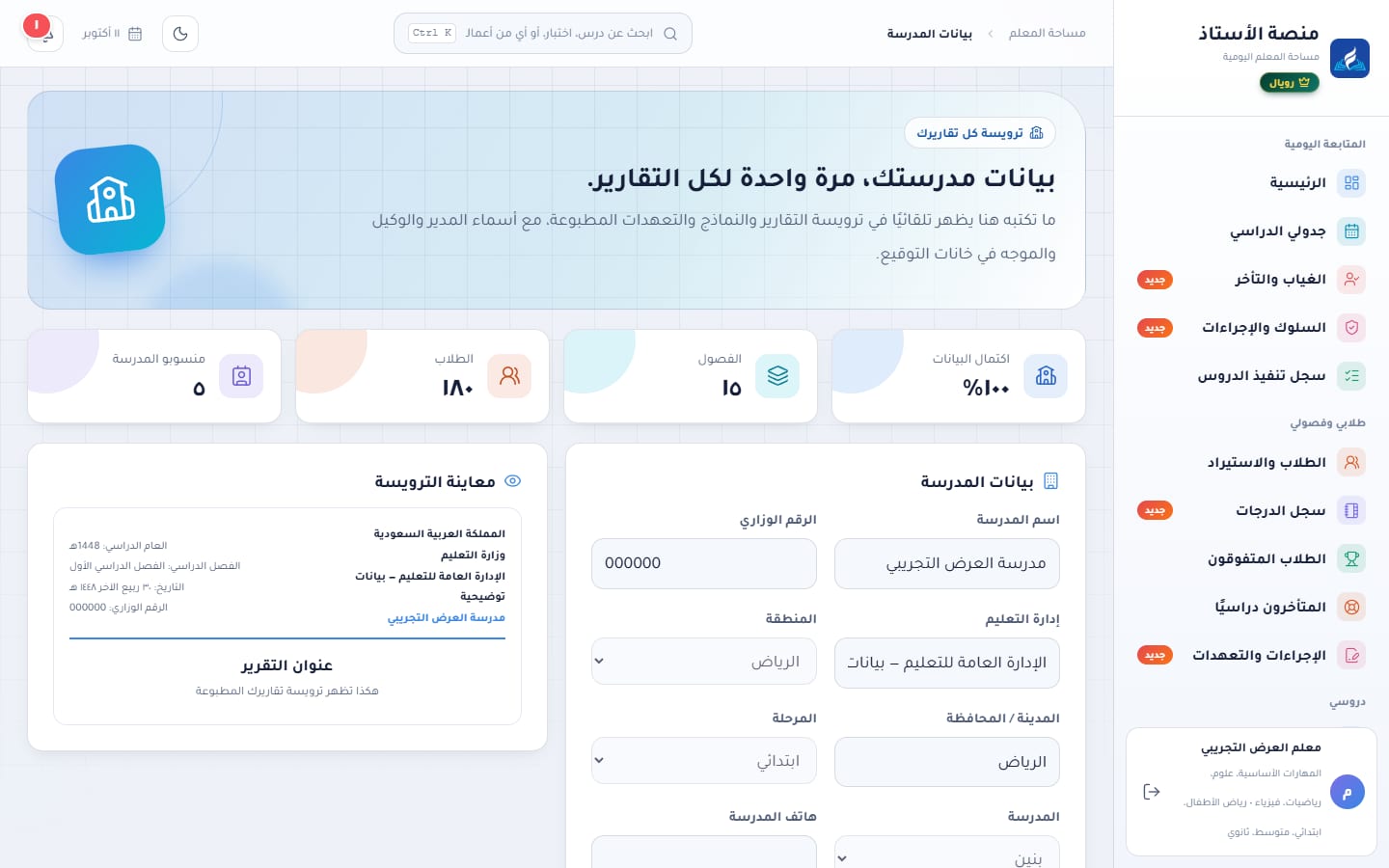
بيانات المدرسة
اسم المدرسة، الرقم الوزاري، إدارة التعليم، المنطقة، المدينة/المحافظة، المرحلة، بنين/بنات، هاتف المدرسة، العام الدراسي والفصل الدراسي.
التوقيعات
مدير/ة المدرسة، وكيل/ة شؤون الطلاب، الموجه/ة الطلابي/ة — تظهر في خانات التوقيع تلقائيًا.
منسوبو المدرسة
أضف زملاءك (الاسم، الصفة، المادة، الجوال، ملاحظات) لاستخدامهم في النماذج والإحالات.
مواد الفصول
لكل فصل: الصف والشعبة والمادة التي تدرّسها له — فتظهر المادة الصحيحة في تقارير الفصل ونماذجه.
شعار المدرسة
زر «رفع شعار المدرسة» — يظهر في ترويسة التقارير وملفات Word وPDF.
مساعد المعلم AI
فكرة، سؤال، أو بداية جديدة — مساعد يعرف مادتك ومرحلتك
القائمة: المزيد من الإبداع ← مساعد المعلم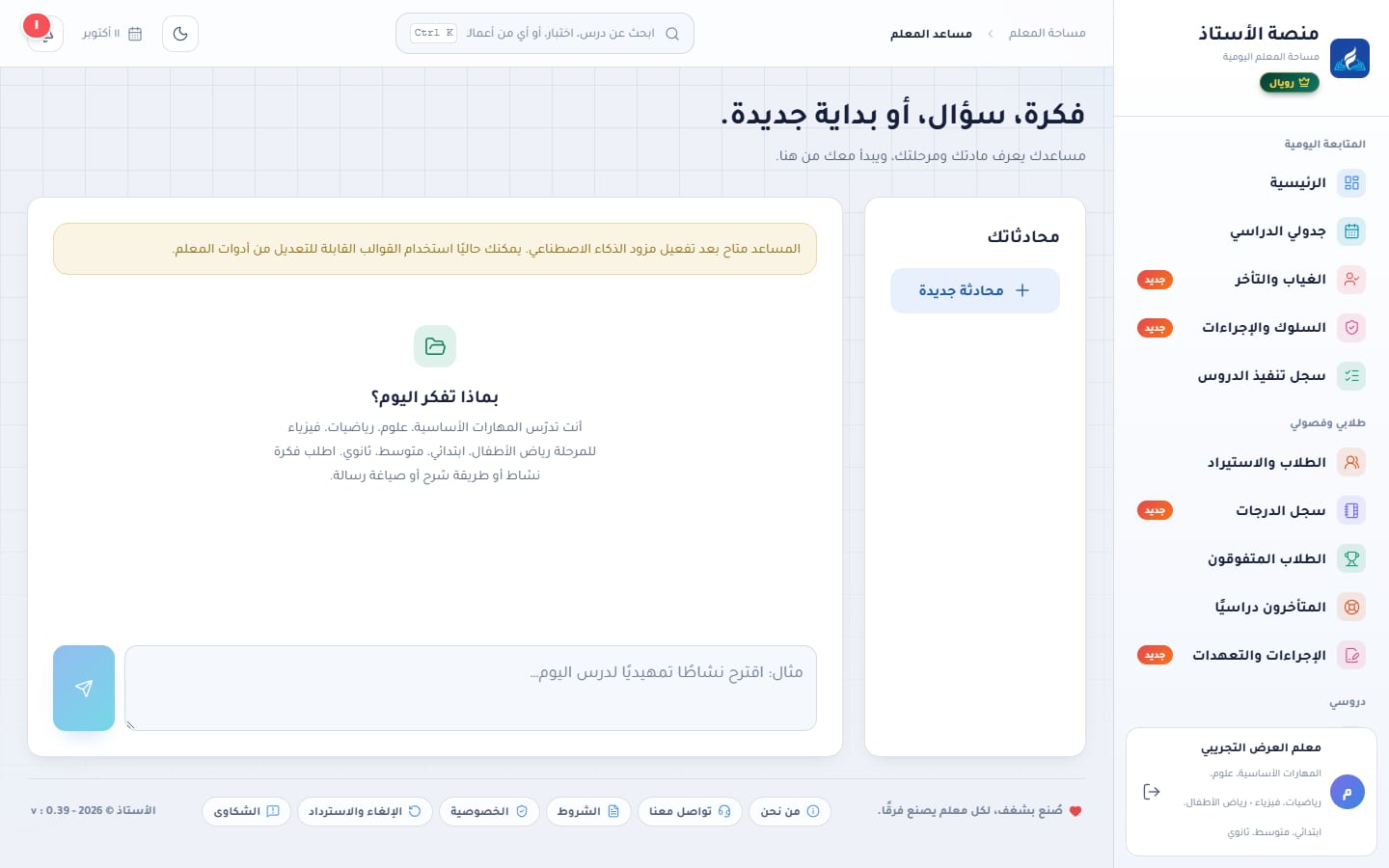
محادثة حرة مع مساعد ذكي يعرف سياقك التعليمي (مادتك وصفوفك)، وتُحفظ محادثاتك لتعود إليها. ابدأ «محادثة جديدة» لكل موضوع.
أفكار لما يمكنك طلبه
التمهيد والأنشطة
«اقترح نشاطًا تمهيديًا مثيرًا للفضول لدرس الكسور العشرية للصف الخامس في ٥ دقائق».
طرق الشرح
«كيف أشرح الفرق بين السرعة والسرعة المتجهة بمثال من حياة الطالب؟»
الفروق الفردية
«اقترح ثلاثة مستويات لسؤال واحد عن دورة الماء: داعم، متوسط، متقدم».
الصياغة
«صغ رسالة شكر قصيرة لطلاب الفصل بعد نجاح مشروع الحديقة المدرسية».
جميع الأدوات
لكل فكرة أداة تساعدك — بحث عربي وتصنيفات
القائمة: المزيد من الإبداع ← جميع الأدوات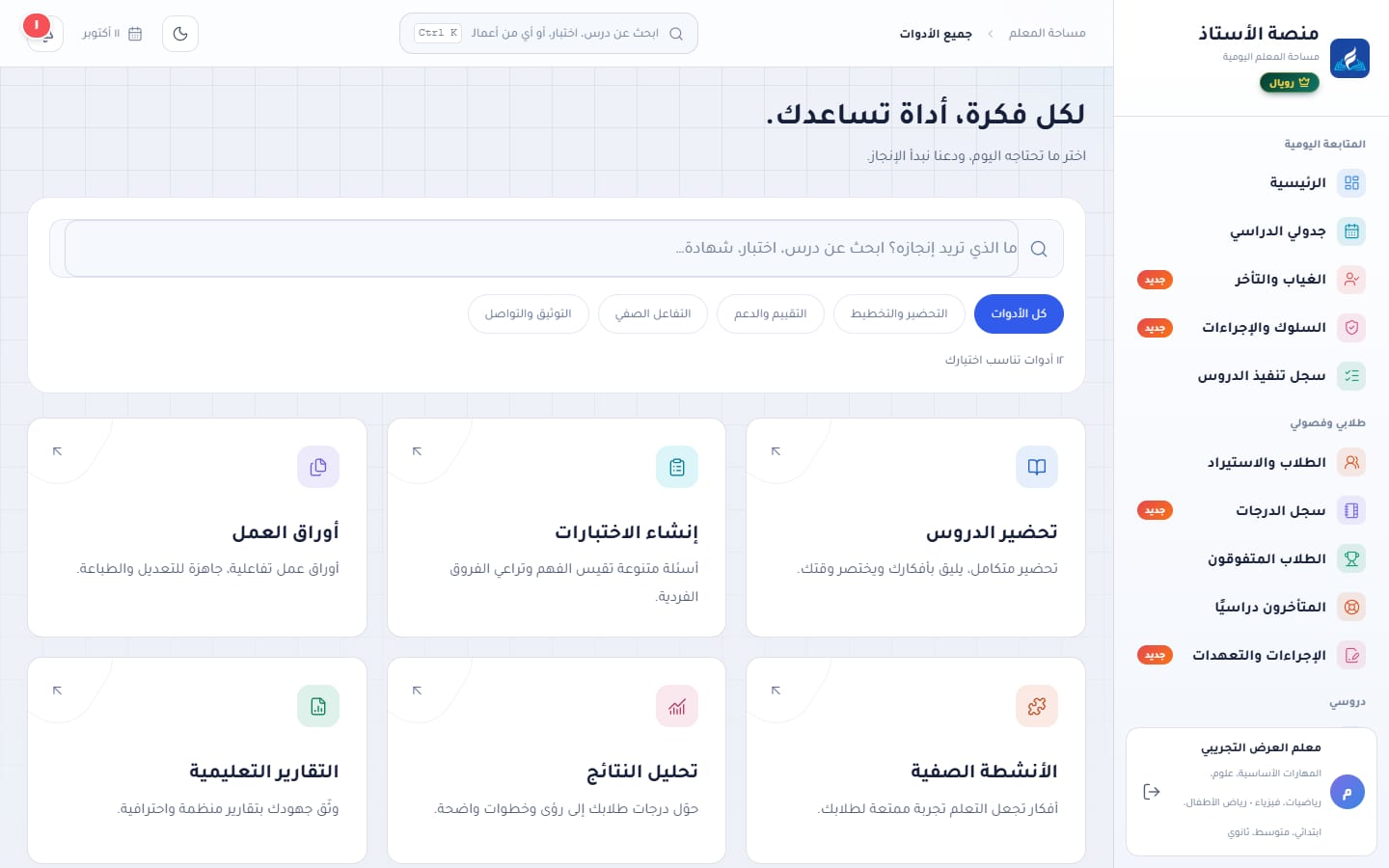
صفحة تجمع أدوات المنصة كلها مع خانة «ما الذي تريد إنجازه؟» — اكتب «شهادة» أو «اختبار» أو «تحليل» فتظهر الأداة المناسبة — وتصنيفات: التحضير والتخطيط التقييم والدعم التفاعل الصفي التوثيق والتواصل.
أدوات الملفات
ملفاتك أكثر مرونة: OCR عربي، تحويل PDF وWord، دمج، QR وأكثر
القائمة: المزيد من الإبداع ← أدوات الملفات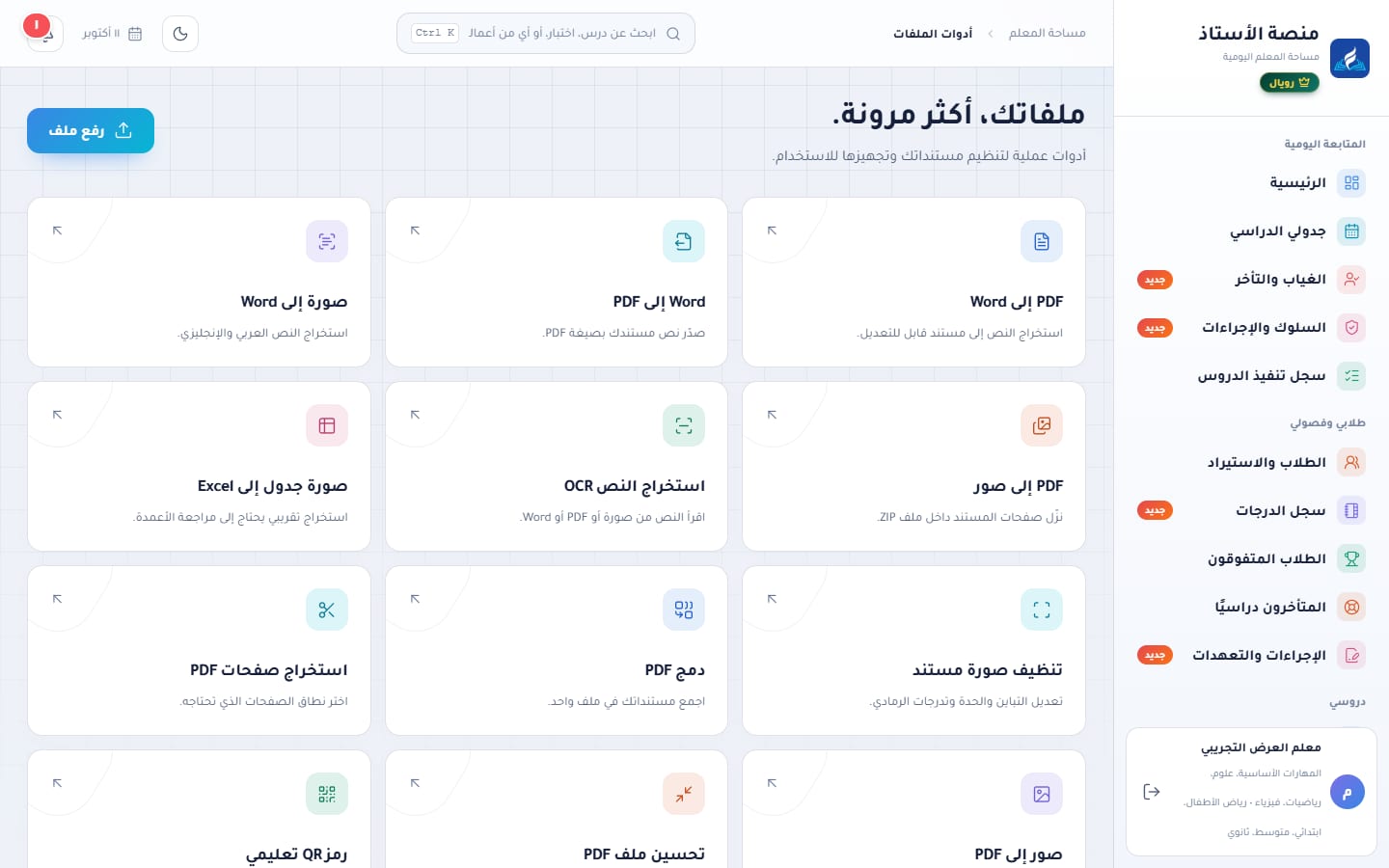
| الأداة | ماذا تفعل؟ |
|---|---|
| استخراج النص OCR | اقرأ النص العربي والإنجليزي من صورة أو PDF أو Word. |
| PDF إلى Word / صورة إلى Word | استخراج النص إلى مستند قابل للتعديل. |
| Word إلى PDF | صدّر نص مستندك بصيغة PDF. |
| PDF إلى صور | نزّل صفحات المستند صورًا داخل ملف ZIP. |
| صورة جدول إلى Excel | استخراج تقريبي لجدول مصوّر يحتاج مراجعة الأعمدة. |
| تنظيف صورة مستند | تحسين التباين والحدة وتحويلها للرمادي — لصورة ورقة صوّرتها بالجوال. |
| دمج PDF | اجمع عدة ملفات في ملف واحد بترتيب اختيارها. |
| استخراج صفحات PDF | اختر نطاق الصفحات الذي تحتاجه. |
| تحويل الصور إلى PDF | حوّل صورك إلى مستند مرتب. |
| إعادة بناء PDF | تحسين بنية الملف (قد لا يقل حجمه). |
| استخراج نص Word | استخرج نص مستندك لاستخدامه في مكان آخر. |
| إنشاء QR | رابط درس أو نشاط في رمز يمسحه الطلاب بالجوال. |
| مساحة ملفاتك | ارفع المستندات والصور التي تستخدمها يوميًا، ونزّلها أو احذفها. |
لديك ورقة عمل قديمة مطبوعة فقط: صوّرها بالجوال ← تنظيف صورة مستند ← صورة إلى Word ← عدّل النص ← أو الصقه في «استخراج محتوى من ملف» داخل أداة أوراق العمل لتبني منه ورقة جديدة.
المسابقات الصفية
لنتعلم ونلعب معًا: أنشطة تفاعلية للسبورة الذكية تمنح كل طالب فرصة
القائمة: المزيد من الإبداع ← المسابقات الصفية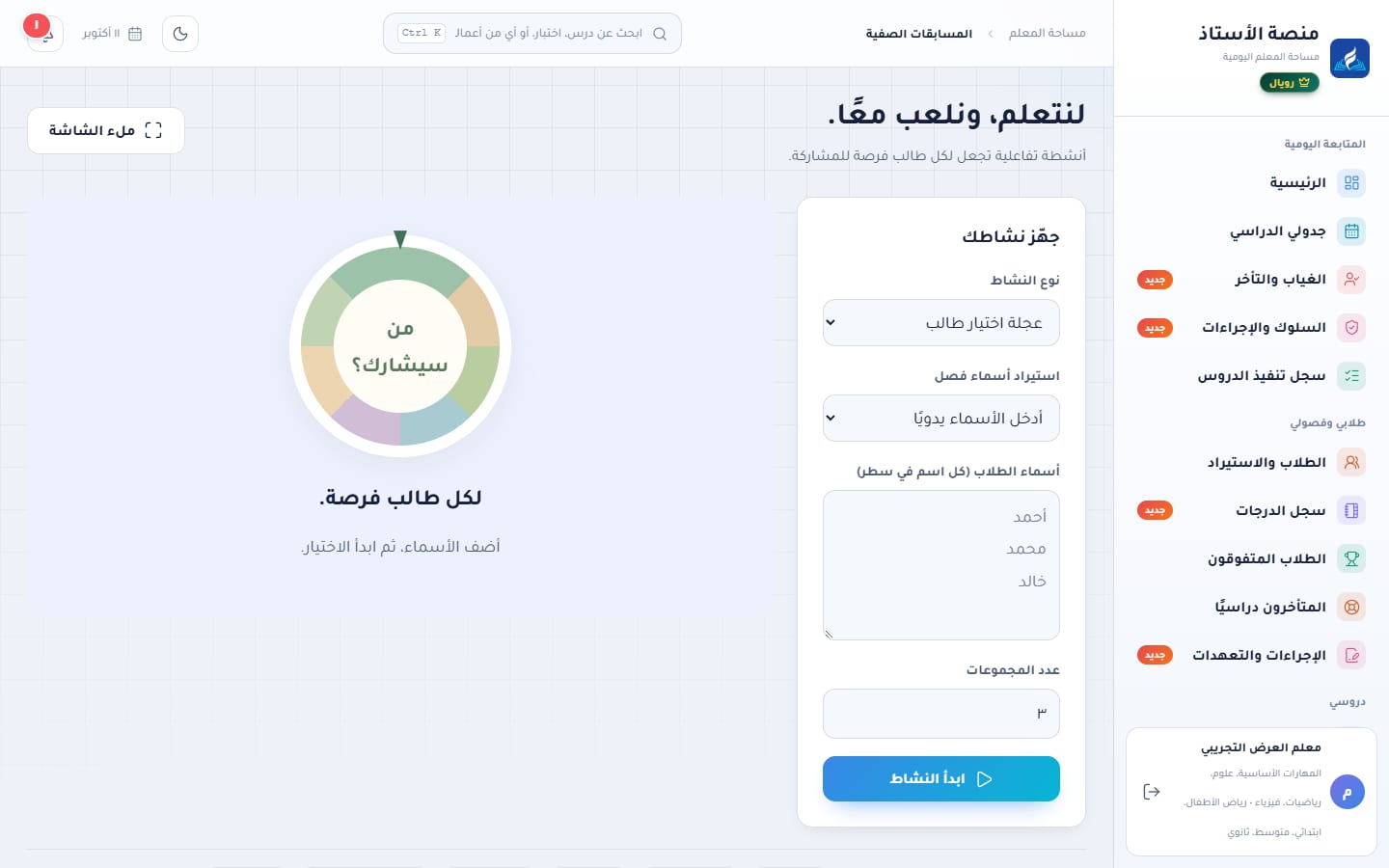
عجلة اختيار طالب
تدور العجلة وتختار اسمًا عشوائيًا للإجابة أو المشاركة — بعدالة أمام الجميع.
تقسيم مجموعات
وزّع الطلاب على مجموعات عشوائية (من ٢ إلى ٢٠ مجموعة) للعمل التعاوني.
سؤال سريع
اعرض سؤالًا على السبورة، وناقش إجابات الطلاب، ثم أظهر الإجابة.
- استيراد أسماء فصل من طلابك بضغطة، أو أدخل الأسماء يدويًا (اسم في كل سطر).
- زر ملء الشاشة لعرض النشاط على السبورة الذكية أو جهاز العرض.
الشروحات المختصرة داخل المنصة
خطوات قصيرة لكل وحدة، وهذا الدليل لتفصيلها
القائمة: المزيد من الإبداع ← الشروحاتصفحة «الشروحات» داخل مساحتك تعرض بطاقات مختصرة بخطوات كل وحدة (البداية الصحيحة، الاستيراد، الغياب، السلوك، الدرجات، المستويات، التقارير، السوق، الحقيبة، الدروس) — مناسبة للتذكير السريع. أما هذا الدليل فهو الشرح الكامل المصوّر، ويُفتح من زر «شرح منصة الأستاذ» في مجموعة «حسابي» أسفل القائمة، أو من الصفحة الرئيسية للموقع.
الإعدادات
مساحتك على مقاسك: سياقك التعليمي يجعل كل أداة أقرب لاحتياجك
القائمة: حسابي ← الإعدادات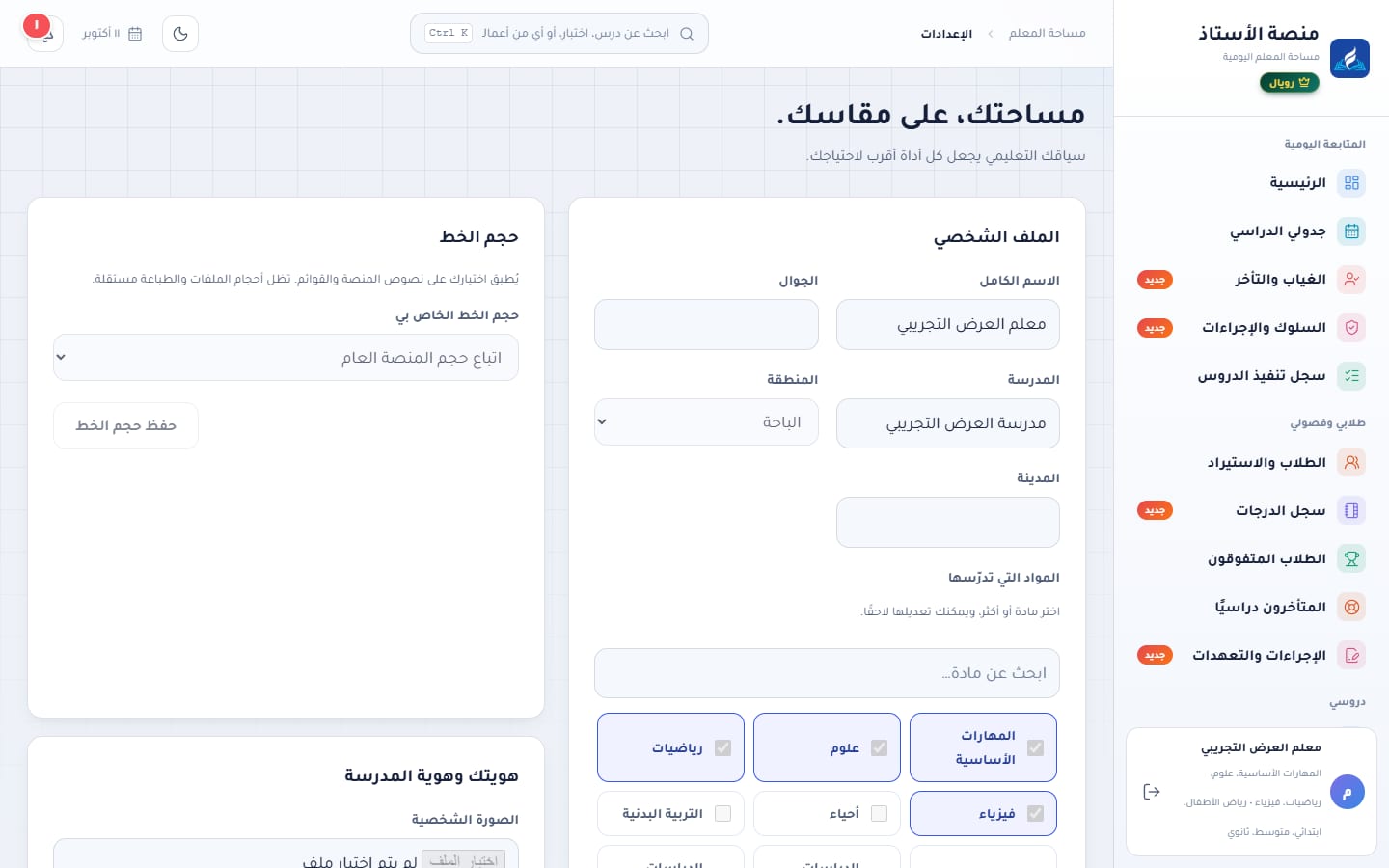
ملفك الشخصي
الاسم الكامل، الجوال، الجنس، سنوات الخبرة، نبذة عنك، وصورتك الشخصية.
سياقك التعليمي
المدرسة، المنطقة، المدينة، التخصص، المواد، والمراحل والصفوف — تستخدمها الأدوات والمكتبة تلقائيًا.
شعار المدرسة
يظهر في ترويسة التقارير والأعمال المصدّرة.
المظهر وحجم الخط
نهاري أو ليلي، وحجم الخط ١٠٠٪–١٣٠٪.
كلمة المرور
أدخل الحالية والجديدة. عند التحديث تُنهى جلساتك على الأجهزة الأخرى حماية لحسابك.
المساعدة والدعم والإشعارات
تواصل مع فريق المنصة، وتابع طلبك في مكان واحد
القائمة: حسابي ← المساعدة والدعم · وجرس الإشعارات أعلى الصفحة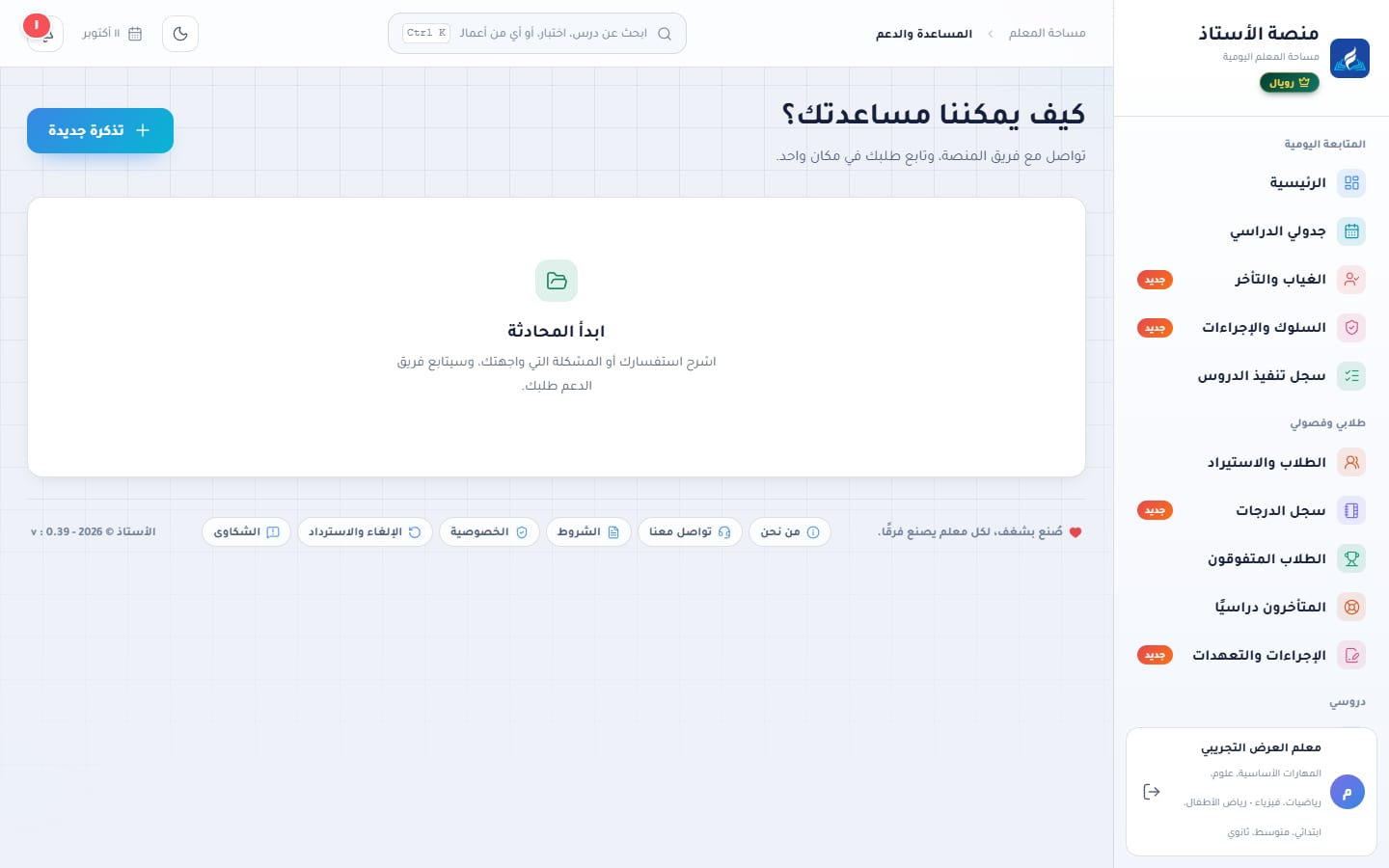
فتح تذكرة دعم
عنوان الطلب، والتصنيف، وتفاصيل الطلب، ومرفق اختياري (مثل لقطة شاشة للمشكلة).
تظهر ردود الفريق وتحديثات الحالة داخل التذكرة، ويصلك إشعار بكل رد، ويظهر عدد الرسائل الجديدة بجوار «المساعدة والدعم» في القائمة.
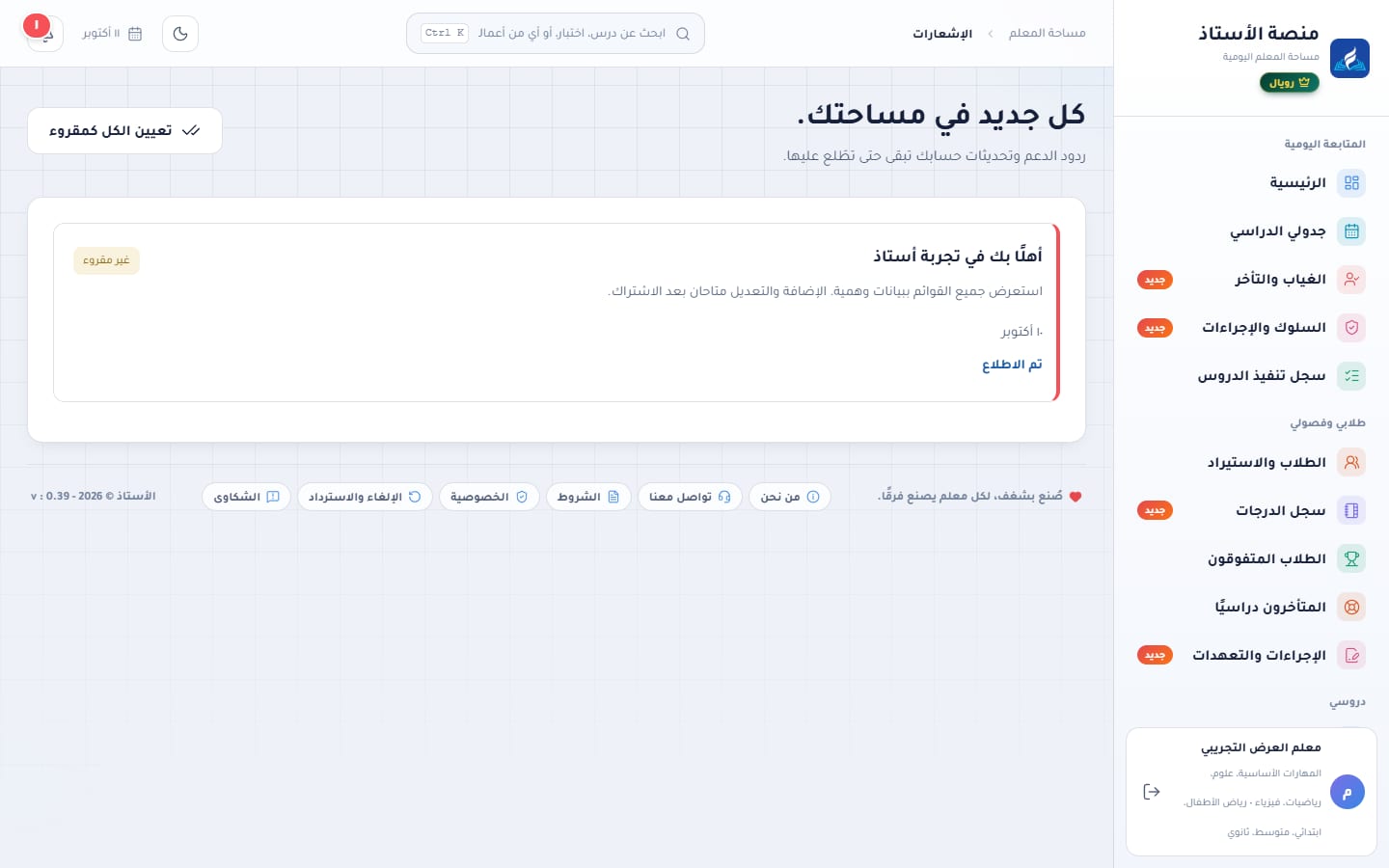
الإشعارات
ردود الدعم، ونتيجة مراجعة أعمالك في سوق الدروس، وتحديثات حسابك واشتراكك — تبقى في مركز الإشعارات حتى تطّلع عليها، والجديد يظهر في ركن الشاشة أثناء عملك. زر «تعيين الكل كمقروء» يصفّر العداد.
أمثلة عملية من يوم المعلم
كيف تتصل الأقسام ببعضها لتنجز مهمة كاملة من البداية للنهاية
أسبوع كامل لمعلم علوم — من التحضير إلى التقرير
- الأحد صباحًا: الرئيسية تعرض ٤ حصص، ودرس الأسبوع من التوزيع: «حالات المادة».
- من تحضير الدروس يختار الدرس بأهدافه ← «إنشاء بالذكاء الاصطناعي» ← يراجع ويعدّل ويحفظ.
- من أسفل التحضير: «اصنع من هذا الدرس» ← عرض تقديمي وورقة عمل فورًا دون رصيد (الاشتقاق).
- في كل حصة: رصد الحضور في ٣٠ ثانية، وتسجيل الدرس في سجل التنفيذ.
- الأربعاء: اختبار قصير من ١٠ ← درجاته في سجل الدرجات بمفتاح Enter.
- الخميس: «تقرير تنفيذ الدروس» للأسبوع و«تقرير درجات الفصل» — جاهزان للطباعة.
طالب يتكرر تأخره عن الحصة
- يُرصد «متأخر» مع الدقائق في الغياب والتأخر كلما حدث.
- بعد التكرار: تعهد بالانضباط في حضور الحصص ← أعداد التأخر والغياب مكتوبة تلقائيًا من سجلك.
- «إشعار ولي أمر — التأخر عن الحصص» للأسرة، و«حفظ في سجل الطالب».
- إن استمر: إحالة طالب إلى الموجه الطلابي ببيان الإجراءات السابقة.
من نتيجة اختبار ضعيفة إلى خطة علاجية ومتابعة
- تحليل النتائج: نسبة النجاح ٤٢٪، ومهارة «التطبيق» غير متقنة، و٧ طلاب يحتاجون دعمًا.
- «إعداد خطة علاجية» ← خطة تستهدف التطبيق لهؤلاء الطلاب.
- في المتأخرين دراسيًا: إضافة الطلاب السبعة ← «ربط بخطة» ← «إشعار ولي الأمر» بخطة علاجية.
- بعد أسبوعين: تحديث مستوى التقدم إلى «تحسّن» لخمسة منهم.
نهاية الفصل الدراسي: التكريم والتوثيق
- تقرير التعزيز والسلوك الإيجابي: لوحة شرف كل فصل بنقاط التعزيز.
- شهادات الطلاب: «شهادة تفوق» لأوائل كل فصل دفعة واحدة.
- «خطاب شكر وتقدير لولي الأمر» للطلاب المتميزين.
- «تقرير إنجاز المعلم» للفصل كله ← يُرفق في ملف الإنجاز مع نماذج من أعمالك.
أسئلة شائعة
إجابات سريعة لأكثر ما يسأل عنه المعلمون
هل يرى أحد غيري طلابي وأعمالي؟
لا. بيانات كل معلم معزولة تمامًا عن غيره، ولا يطّلع معلم آخر على طلابك أو رصدك أو أعمالك. ما تنشره بنفسك في سوق الدروس أو ملف الإنجاز فقط يصبح متاحًا لغيرك.
هل يتصل الأستاذ مباشرة بنظام نور أو منصة مدرستي؟
لا يوجد ربط مباشر للإدخال فيهما. تستورد كشوف الطلاب منهما بملف (PDF أو Excel)، وتستخدم المنصة لتنظيم عملك وتوثيقه. والمنصة أداة مساندة مستقلة لا تمثل وزارة التعليم.
لماذا لم يُقرأ ملف نور الذي رفعته؟
غالبًا لأنه PDF مصوَّر (صورة ممسوحة) أو Excel قديم .xls. صدّره من نور بصيغة PDF النصي، أو افتح ملف Excel واحفظه بصيغة XLSX ثم أعد الرفع. تفاصيل الاستيراد ←
أعدت استيراد الكشف، هل يتكرر الطلاب أو تُحذف ملاحظاتهم؟
لا. الطلاب الموجودون يُتخطّون افتراضيًا، وخيار التحديث يحدّث الاسم والفصل مع الحفاظ على الملاحظات ورقم الملف. ولا يُحذف أي طالب غير موجود في الكشف الجديد.
لا أجد زر الطباعة أو PDF في التقارير.
الطباعة وPDF متاحتان في الاحترافية ورويال، وWord وExcel في رويال. في الأساسية تُشاهد التقارير داخل المنصة. مقارنة الباقات ←
هل تعمل المنصة دون الذكاء الاصطناعي؟
نعم. كل الوحدات (الطلاب، الحضور، السلوك، الدرجات، التقارير، النماذج، الحقيبة، الملفات) تعمل دونه، والأدوات تقدم قوالب قابلة للتعديل. الذكاء الاصطناعي يسرّع التوليد فقط ويستهلك رصيدًا شهريًا.
اسم المدرسة لا يظهر في ترويسة التقرير.
أكمل بيانات المدرسة واحفظ؛ تظهر المعاينة الحية للترويسة في الصفحة نفسها. وتأكد من اختيار «المادة التي تدرّسها للفصل» لتظهر المادة الصحيحة.
هل أستطيع تعديل نص التعهد أو التقرير قبل الطباعة؟
نعم، بزر «تحرير المستند»: عدّل أي نص، وأضف قسمًا أو جدولًا أو توقيعًا، واحذف ما لا تحتاجه. التفاصيل ←
ماذا يحدث لبياناتي إذا انتهى اشتراكي؟
تبقى محفوظة كما هي، وتعود إليها كاملة عند التجديد. وتبقى صفحات باقتي والإعدادات والدعم متاحة دائمًا.
أستخدم المنصة من الجوال داخل الفصل، هل تعمل جيدًا؟
نعم، الواجهة متجاوبة بالكامل، والحضور والسلوك مصممان للنقر السريع. افتح القائمة بزر ☰ أعلى الصفحة.
كيف أجرّب قبل الاشتراك؟
من جرّب الأستاذ الآن: نسخة تجريبية كاملة ببيانات وهمية للاستعراض، دون تسجيل.
لم أجد إجابة سؤالي.
افتح تذكرة من المساعدة والدعم داخل مساحتك، وسيتابعها فريق المنصة ويصلك إشعار بالرد.